
Actualizado en 2025-09-18 / iOS 26
Estás listo para conducir, tu teléfono está actualizado a iOS 26, pero de repente CarPlay no aparece en la pantalla de tu coche. Suena familiar? No estás solo. El problema de iOS 26 CarPlay no funcionando y iOS 26 2 carplay no funcionando ha frustrado a muchos usuarios después de la actualización.
Ya sea que no se conecte, se retrase o no se inicie en absoluto, puede estropejar tu viaje entero. Pero no te preocupes, esta guía comparte soluciones rápidas y simples para que tu CarPlay funcione de nuevo en solo unos pocos pasos o incluso en un clic.
- Parte 1: Problemas Comunes de CarPlay en iOS 26
- Parte 2: ¿Por qué Mi Apple CarPlay De repente No Funciona en iOS 26?
- Parte 3: Comprobaciones Básicas Antes de Solucionar iOS 26 CarPlay No Funciona
- Parte 4: ¿Cómo Arreglar iOS 26 CarPlay No Funciona? Top 6 Métodos
- Consejo Extra: Usa una Aplicación de Navegación o Música Alternativa
- Parte 6: FAQ sobre iOS 26 CarPlay No Funciona
Parte 1. Problemas Comunes de CarPlay en iOS 26
Después de actualizar a iOS 26, muchas personas han notado que iOS 26 CarPlay no funciona como debería. Aquí hay algunos de los problemas más comunes:
CarPlay no se conecta
Conectas tu teléfono, pero no aparece nada en la pantalla del coche. Simplemente no se conecta.
Mensajes de WhatsApp no se leen
Recibes un mensaje, pero Siri ya no lo lee en voz alta como solía hacer.
CarPlay se desconecta constantemente
Comienza a funcionar, luego de repente se detiene en medio de tu viaje. Muy frustrante.
Pantalla táctil no funciona o faltan aplicaciones
Algunas aplicaciones no se muestran, o la pantalla no responde cuando la tocas.
Pantalla negra o bloqueos
A veces la pantalla permanece en negro, o CarPlay se apaga tan pronto como se abre.
Parte 2. ¿Por qué Mi Apple CarPlay De repente No Funciona en iOS 26?
El problema de iOS 26 CarPlay no funcionando ha afectado a muchos usuarios recientemente. No siempre es tu culpa, a veces es solo un pequeño fallo o una configuración oculta. Aquí hay algunas razones comunes por las que CarPlay puede dejar de funcionar después de actualizar:
- Las actualizaciones beta a menudo tienen errores que afectan a CarPlay.
- Los fallos de software temporales pueden aparecer después de actualizar a iOS 26.
- CarPlay puede estar desactivado o bloqueado por la configuración de Hora de Pantalla o USB.
- Cables defectuosos, puertos sueltos o Bluetooth débil pueden causar problemas de conexión.
- Un sistema de infoentretenimiento obsoleto puede no ser compatible con iOS 26 correctamente.
- Las aplicaciones como WhatsApp o Maps pueden necesitar permiso nuevamente después de la actualización.
- El sistema del coche o la configuración de USB puede no detectar correctamente tu iPhone.
Parte 3. Comprobaciones Básicas Antes de Solucionar iOS 26 CarPlay No Funciona
Antes de pasar a soluciones avanzadas, es importante realizar algunas comprobaciones básicas. Estos pasos simples a menudo pueden solucionar el problema de iOS 26 CarPlay no funcionando sin ningún esfuerzo adicional. Aquí está lo que deberías hacer primero:
1. Asegúrate de que tu iPhone tenga iOS 26
Un problema de carplay clásico proviene de una actualización de iOS incompleta. Podrías querer verificar Configuración > General > Actualización de Software para ver si tienes la última versión de iOS 26 instalada. Una mala o actualización incompleta da a Carplay un puntapié en el culo.
2. Asegúrate de que tu coche admita CarPlay
No todos los modelos de coche son compatibles con Carplay. Puede que algo con una actualización/reset que haya hecho que Carplay no funcione cuando antes sí lo hacía. Revisa la página de Carplay de Apple o la página de tu constructor de coches para verificar el estado de soporte.
3. Usa un Cable Lightning Certificado (Si es por cableado)
Si estás en Carplay por cableado, usa un cable certificado por Apple. Los cables dañados o genéricos a menudo crean problemas de conexión junto con problemas de pantalla negra o desconexión. Un cable certificado bueno ayuda mucho.
4. Confirma que Bluetooth y Wi-Fi están activados (Si es inalámbrico)
CarPlay inalámbrico necesita tanto Bluetooth como Wi-Fi para funcionar. Estos ajustes a menudo se desactivan después de las actualizaciones, lo que puede llevar a iOS 26 CarPlay no funcionando o CarPlay no leyendo mensajes de WhatsApp.
- Desliza hacia abajo para abrir el Centro de Control.
- Asegúrate de que tanto Bluetooth como Wi-Fi estén activados.
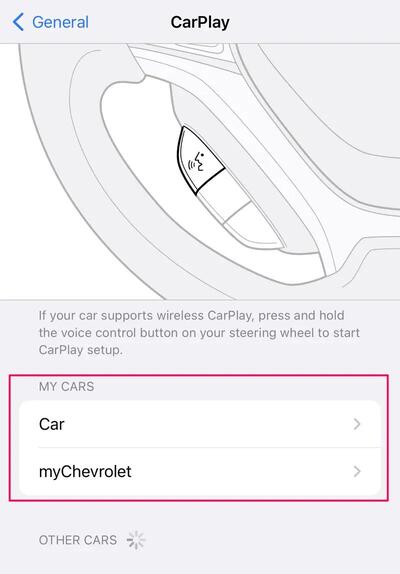
- Ve a Configuración > General > CarPlay y comprueba si tu coche está listado.
- Si no, vuelve a emparejar tu coche en la configuración de Bluetooth.
5. Reinicia tu iPhone y el Sistema de Infoentretenimiento de tu Coche
A veces, un simple reinicio borra pequeños fallos. Esto puede ayudar a resolver problemas como CarPlay no funcionando después de la actualización de iOS 26 o tu pantalla se vuelve negra durante la conexión.
- Apaga tu iPhone. Espera 10-15 segundos, luego enciéndolo de nuevo.
- Apaga tu coche completamente. Espera unos segundos, luego reinicia el motor.
- Espera a que el sistema del coche se cargue completamente, luego vuelve a conectar tu iPhone.
Parte 4. ¿Cómo Arreglar iOS 26 CarPlay No Funciona? Top 6 Métodos
Si ya has realizado las comprobaciones básicas y CarPlay todavía no funciona después de la actualización de iOS 26, no te preocupes. A continuación se presentan 6 métodos simples pero poderosos que cualquiera puede seguir. Estos funcionan tanto para CarPlay por cableado como inalámbrico.
Método 1: Comprobar la Configuración de CarPlay en tu iPhone
CarPlay puede estar desactivado o restringido en la configuración de tu iPhone sin darse cuenta. Verificar estas opciones asegura que tu iPhone esté permitido conectarse y funcionar correctamente con tu coche.
- Abre la aplicación Configuración en tu iPhone.
- Toca General, luego selecciona CarPlay.
- Si tu coche está listado, tócalo. Si no, conecta tu iPhone a tu coche o emparejalo a través de Bluetooth.
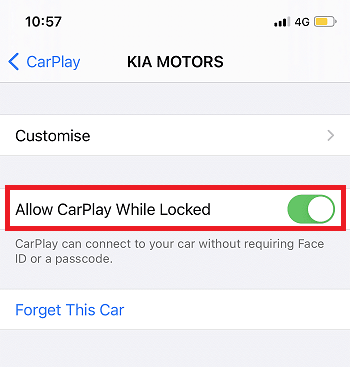
- Toca el nombre de tu coche y asegúrate de que "Permitir CarPlay mientras está bloqueado" esté activado.
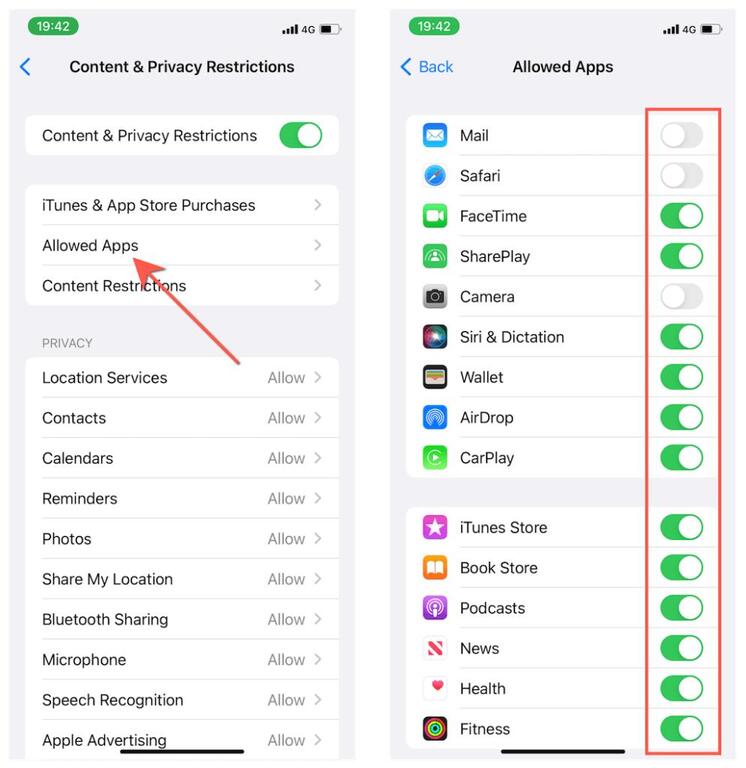
- Ve a Configuración > Hora de Pantalla > Contenido & Restricciones de Privacidad > Aplicaciones Permitidas.
- Asegúrate de que el interruptor junto a CarPlay esté activado (verde).
Método 2: Reiniciar Tus Dispositivos
Reiniciar tanto tu iPhone como el sistema de infoentretenimiento de tu coche puede borrar fallos temporales. Es una manera simple pero efectiva para solucionar problemas como Apple CarPlay no funcionando después de la actualización de iOS 26 o cuando la pantalla se vuelve negra.
Pasos para Reiniciar iPhone:
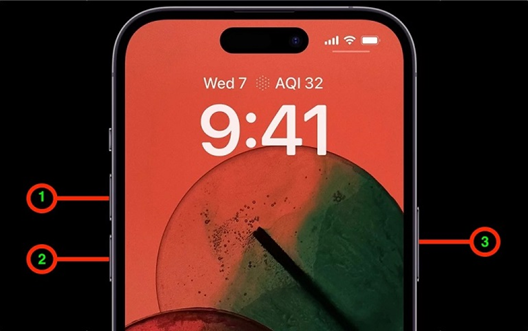
- Mantén presionado el botón lateral y el botón de volumen juntos hasta que aparece un deslizador.
- Arrastra el deslizador para apagar tu iPhone.
- Espera 10-15 segundos.
- Mantén presionado el botón lateral de nuevo hasta que aparezca el logotipo de Apple.
Pasos para Reiniciar el Sistema de Infoentretenimiento de Coche:
- Apaga tu coche completamente. Retira la llave si es necesario o presiona el botón de parada del motor.
- Espera 20-30 segundos para que el sistema se apague por completo.
- Inicia tu coche de nuevo y espera a que se cargue la pantalla de infoentretenimiento.
Método 3: Restablecer la Configuración de Red
Tus ajustes de red podrían estar afectando la conexión si estás utilizando CarPlay inalámbrico. Esto incluye la configuración de Wi-Fi, Bluetooth o VPN. Restablecerlos puede solucionar problemas de iOS 26 carplay, especialmente cuando nada más parece estar mal.
- Abre la aplicación Configuración en tu iPhone.
- Toca General, luego desplázate hacia abajo y selecciona Transferir o Restablecer iPhone.
- Toca Restablecer, luego elige Restablecer Configuración de Red.
- Ingresa tu contraseña de iPhone si se te solicita.
- Confirma pulsando Restablecer Configuración de Red de nuevo.

Método 4: Olvidar y Volver a Conectar a Tu Coche
Si CarPlay estaba funcionando antes y de repente se detuvo después de la actualización, el perfil de conexión podría estar dañado. Olvidar y volver a conectar tu coche es como darle a tu iPhone un nuevo inicio, lo que ayuda a solucionar CarPlay no funcionando después de la actualización de iOS 26.
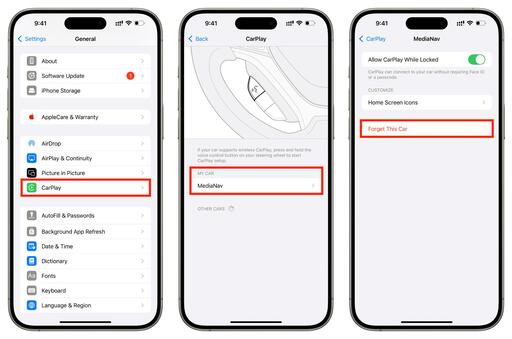
- Ve a Configuración > General > CarPlay en tu iPhone.
- Toca el nombre de tu coche de la lista de vehículos conectados.
- Toca Olvidar Este Coche, luego confirma.
- Reinicia tanto tu coche como tu iPhone. Vuelve a conectar tu iPhone:
Para CarPlay por cableado: Usa un cable Lightning certificado para conectar tu teléfono al coche.
Para CarPlay inalámbrico: Ve a Configuración > General > CarPlay > Coches Disponibles, y selecciona tu coche cuando aparezca.
Método 5: Actualizar el Firmware de Tu Coche
Algunos coches necesitan una actualización de firmware para mantenerse compatibles con nuevas versiones de iOS. Si el sistema de tu coche no ha sido actualizado en un tiempo, puede no funcionar bien con iOS 26 especialmente la versión.
- Revisa el sitio web oficial de tu coche o el manual del usuario para ver si hay una actualización de firmware disponible.
- Sigue las instrucciones para descargar la actualización, que puede incluir un disco USB o una actualización a través de la red.
- Instala la actualización como se indica, algunos coches lo hacen automáticamente, otros necesitan unos pasos manuales.
Método 6: Solucionar Problemas de iOS 26 CarPlay Usando una Herramienta de Reparación iOS Profesional
Aunque a veces el problema puede enterrarce profundamente dentro del sistema iOS, sin posible forma de solucionarlo simplemente revisando la configuración o restaurándolo, ahí es donde una utilidad como Tenorshare ReiBoot juega su papel.
ReiBoot es un software de reparación del sistema iOS que no solo arreglará CarPlay, sino también otros problemas irritantes con el iPhone como una pantalla negra o actualizaciones atascadas. Arregla el sistema sin perder ninguna de tus fotos, mensajes o aplicaciones. Si no eres un experto en tecnología, no te preocupes. Los pasos son simples y te guiarán todo el camino.
¿Por qué Escoger ReiBoot para Solucionar iOS 26 CarPlay No Funciona?
- Arregla más de 150 problemas de iOS, incluyendo CarPlay no funcionando o congelándose.
- Soporta versiones de iOS 26 y iOS 26.
- Reparación Estándar mantiene tus datos seguros, sin pérdida de datos.
- Funciona con todos los modelos de iPhone, viejos o nuevos.
- Muy fácil de usar, no se requieren habilidades técnicas.
- Resuelve problemas de CarPlay como WhatsApp no leyendo o desconexiones aleatorias.
- También arregla bucles de arranque, logotipo de Apple atrapado y pantallas congeladas.
Cómo Usar la Reparación Estándar de ReiBoot para Solucionar Problemas de CarPlay:
- Paso 1: Iniciar y Conectar Tu iPhone
Usa un cable Lightning para conectar tu iPhone a la computadora. Abre ReiBoot y haz clic en el botón Iniciar desde la pantalla de inicio.

- Paso 2: Elegir Reparación Estándar
Esta es la opción más segura porque no borrará tus datos.

- Paso 3: Descargar el Firmware Compatible
ReiBoot ahora te pedirá que descargues el firmware iOS más reciente. Haz clic para descargar y espera unos minutos.

- Paso 4: Iniciar Reparación Estándar
Una vez que el firmware esté listo, haz clic en Iniciar Reparación Estándar. El proceso comenzará automáticamente.

- Paso 5: Enhorabuena
Después de unos minutos, tu iPhone se reiniciará. Ahora cónectalo a tu coche y verifica CarPlay, las posibilidades son que esté funcionando normalmente de nuevo.

Consejo Extra: Usa una Aplicación de Navegación o Música Alternativa
Apple Maps o Apple Music puede dejar de responder fluidamente en CarPlay después de la actualización de iOS 26. En tal caso, cambiar a otra aplicación puede hacer las cosas más fáciles durante tu viaje.
Puedes probar:
- Google Maps confiable y a menudo más detallado que Apple Maps.
- Waze genial para alertas de tráfico en tiempo real y rutas más rápidas.
- Spotify una opción de música estable cuando Apple Music se retrasa o se bloquea.
- A veces, no es CarPlay en sí, sino una sola aplicación que causa problemas. Cambiar de aplicaciones es una solución rápida que te mantiene en marcha.
Parte 6. FAQs sobre iOS 26 CarPlay No Funciona
1. ¿Ha arruinado la nueva actualización de Apple CarPlay?
Sí, para algunos usuarios. La actualización de iOS 26, especialmente la, ha causado que CarPlay se bloquee, se desconecte o deje de leer mensajes. Una solución o actualización generalmente ayuda.
2. ¿Por qué mi iPhone se está cargando pero CarPlay no funciona?
Eso generalmente significa que el cable no es completamente compatible, o CarPlay está desactivado en la configuración. Intenta un cable certificado y verifica la configuración de CarPlay en tu teléfono.
3. ¿Qué iPhones son compatibles con CarPlay inalámbrico?
La mayoría de los modelos desde iPhone 8 y posteriores son compatibles con CarPlay inalámbrico, siempre que tu coche también lo permita.
Última Palabra
Es frustrante cuando iOS 26 CarPlay no funcionando te impide disfrutar de tu música, mapas o mensajes en el camino. A veces, es solo una pequeña configuración. Otras veces, el problema va más profundo después de una actualización.
Si has intentado todo y CarPlay todavía no funciona, una reparación simple con Tenorshare ReiBoot realmente puede ayudar. Es fácil de usar, no borra tus datos y arregla bugs del sistema que son difíciles de detectar.
