
Updated on 2026-09-16 / iPhone Tips
¿Actualizaste a la beta de iOS 27 y tiene el problema como "mi celular se calienta y se baja la batería" ? No eres el único. Aunque las nuevas funciones son muy atractivas, las versiones beta suelen incluir procesos en segundo plano, optimizaciones incompletas y errores temporales que pueden hacer que tu iPhone gaste mucha batería de forma repentina.

Deja de buscar el cable de carga a cada momento. Ya se trate de un problema oculto con alguna aplicación o de un par de ajustes mal configurados, aquí tienes 10 formas rápidas y sencillas de salvar la autonomía de tu dispositivo. Comencemos a solucionar los problemas de batería en iOS 27 en cuestión de minutos.
Parte 1. Tabla comparativa: Soluciones al consumo de batería en iOS 27
| Soluciones | Tasa de éxito | Pérdida de datos | Facilidad de uso | Tiempo requerido |
|---|---|---|---|---|
| Esperar a que termine la indexación en segundo plano | Alta | No | Fácil | 1–2 días |
| Eliminar aplicaciones que gastan mucha batería | Media–Alta | No | Fácil | 10–20 minutos |
| Usar ReiBoot para reparar fallos del sistema | Muy alta | No | Muy fácil | 5–10 minutos |
| Desactivar la pantalla siempre encendida (Always On Display) | Media | No | Fácil | 2–3 minutos |
| Reiniciar el iPhone | Media | No | Fácil | 2 minutes |
| Activar el Modo de bajo consumo | Alta | No | Fácil | 1 minuto |
| Desactivar la actualización en segundo plano | Media | No | Fácil | 5–10 minutos |
| Desactivar los servicios de localización | Media | No | Fácil | 5–10 minutos |
| Bajar el brillo y activar el Modo oscuro | Media | No | Fácil | 2–5 minutos |
| Restablecer todos los ajustes | Alta | Sin pérdida de datos personales | Medio | 10–15 minutos |
Parte 2. ¿Por qué la batería de mi iPhone se descarga rápido con iOS 27?
El problema de consumo de batería en iOS 27 es común debido a que las actualizaciones beta aún se encuentran en fase de prueba y optimización. Es normal que tu iPhone ejecute tareas adicionales en segundo plano, sincronización e indexación después de la actualización, lo que consume más energía de lo habitual.

Parte 3. 10 Soluciones para solucionar el problema de consumo de batería en iOS 27
Los problemas de batería baja en iphone en iOS 27 suelen aparecer justo después de instalar una nueva actualización. Afortunadamente, existen varios métodos efectivos que pueden ayudarte a mejorar la duración de la batería de tu dispositivo.
Solución 1: Esperar a que termine la indexación en segundo plano de iOS 27
Una de las razones más comunes por las que la batería en iOS 27 dura poco es la indexación en segundo plano tras la actualización. Tu iPhone comienza a organizar fotos, sincronizar datos de iCloud, actualizar aplicaciones y reconstruir los resultados de búsqueda, lo que consume un extra de energía.
Este proceso es completamente normal y la situación suele mejorar en uno o dos días. Durante este periodo, es probable que notes que tu iPhone se calienta más de lo habitual o que funciona un poco más lento.
-
Conecta tu iPhone al cargador y a una conexión Wi-Fi estable. De ser posible, deja el dispositivo cargando durante toda la noche.
-
Evita jugar a juegos pesados, editar videos o realizar tareas de multitransferencia intensas durante las primeras horas.
-
No fuerces el cierre de las aplicaciones repetidamente, ya que esto puede retrasar y ralentizar el proceso de indexación.
-
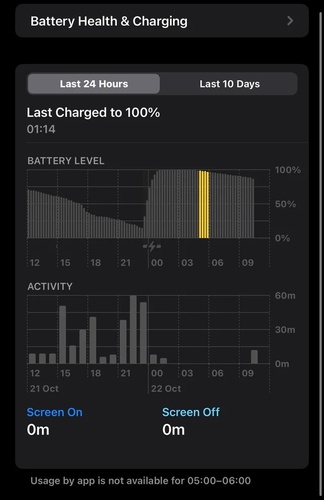
Ve a Ajustes > Batería y comprueba si los procesos del sistema o la app Fotos están registrando un consumo de batería anormalmente alto.
-
Limita el uso continuo de la pantalla mientras finalizan las tareas en segundo plano. Espera entre 24 y 48 horas para que el proceso se complete correctamente.
Solución 2: Eliminar las aplicaciones que gastan mucha batería
Algunas aplicaciones todavía no están completamente optimizadas para el software beta más reciente. Estas apps pueden seguir actualizándose en segundo plano, abusar de los servicios de localización o cerrarse de forma inesperada sin que te des cuenta. Esto hace que la batería en iOS 27 se agote mucho más rápido, especialmente en dispositivos de última generación como la serie iPhone 17.
Las redes sociales, las plataformas de streaming, las apps de navegación y los clientes de correo electrónico suelen ser los principales responsables de que la batería se descargue rápido después de una actualización beta.
-
Abre los Ajustes en tu iPhone.
-
Toca en Batería.
-
Espera unos segundos a que los detalles del uso de la batería se carguen por completo.
-
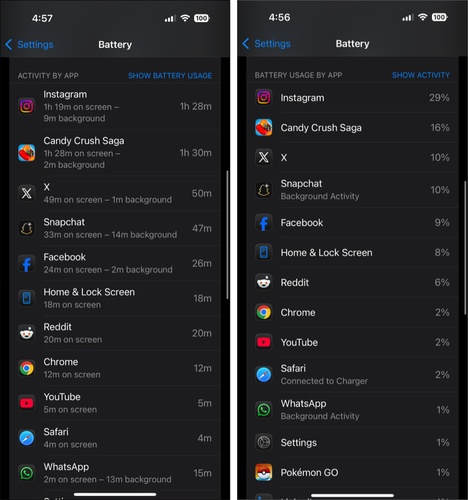
Revisa qué aplicaciones están consumiendo el mayor porcentaje de energía.
-
Presta atención a las apps que gastan mucha batería incluso cuando apenas las usas. Si detectas alguna, actualízala desde la App Store.
-
Elimina o desinstala temporalmente las aplicaciones innecesarias que estén provocando un drenaje excesivo.
Solución 3: Reparar el fallo de batería en iOS 27 fácilmente con ReiBoot
Los errores ocultos del sistema o los procesos encallados en segundo plano pueden causar que la batería en iOS 27 se gaste muy rápido o que la batería de tu iPhone 17 se agote en pocas horas. ReiBoot es una herramienta de reparación de iOS diseñada específicamente para solucionar estos fallos del sistema sin borrar tus fotos, aplicaciones ni datos personales.
Esta utilidad repara las entrañas del sistema iOS, elimina los fallos de software y ayuda a optimizar el rendimiento de la batería con solo unos clics. Es ideal para principiantes y el proceso completo suele tardar apenas unos minutos.
Características clave de ReiBoot
-
Soluciona el consumo excesivo de batería en iOS 27 y otros problemas del sistema del iPhone.
-
Repara bucles de reinicio, pantallas congeladas y errores de actualización.
-
La Reparación estándar funciona de forma segura sin pérdida de datos.
-
Entra y sale del modo de recuperación gratis con un solo clic.
-
Soporte completo para iOS 27 y la serie iPhone 17.
-
Interfaz intuitiva y muy fácil de usar para cualquier usuario.
-
Permite hacer un downgrade seguro de iOS si decides volver a una versión anterior.
-
Utiliza firmware oficial de Apple para garantizar una reparación 100% segura.
Paso a paso: Cómo solucionar la descarga rápida de batería en iOS 27 con ReiBoot
- Paso 1: Inicia ReiBoot en tu PC o Mac
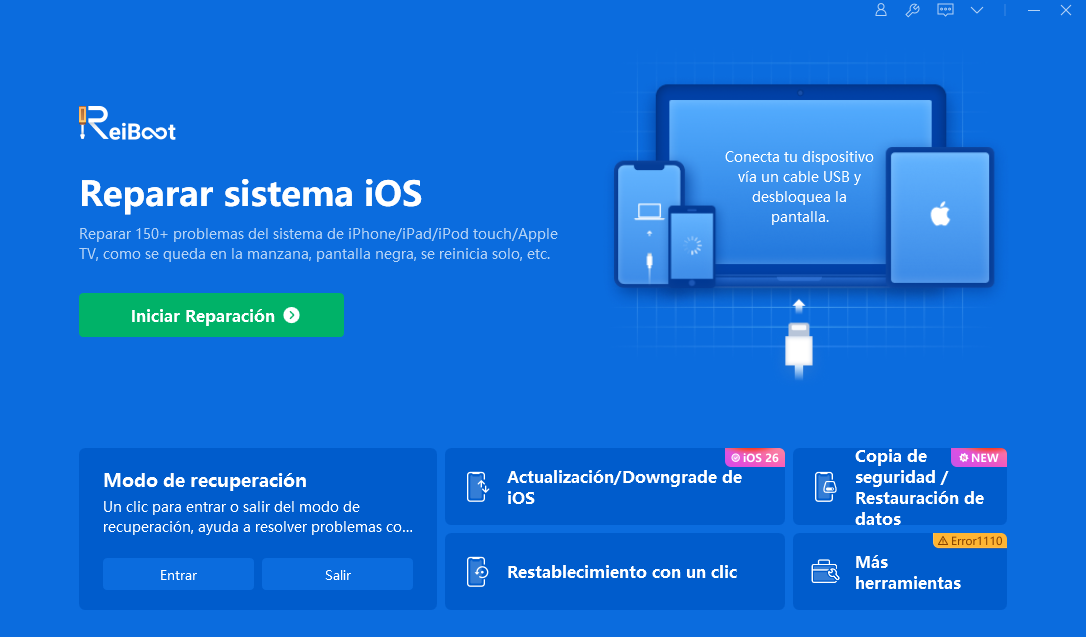
Descarga e instala Tenorshare ReiBoot en tu ordenador. Abre el programa y conecta tu iPhone (el cual experimenta problemas de batería tras actualizar a iOS 27).
- Paso 2: Haz clic en Reparación estándar
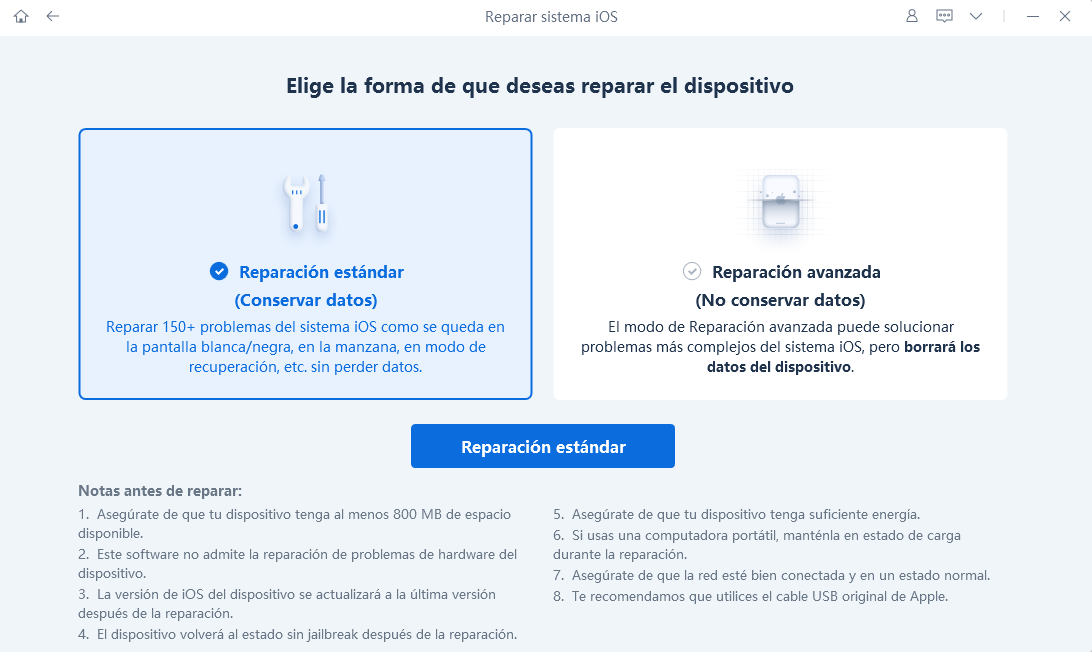
Cuando ReiBoot detecte tu dispositivo, haz clic en "Reparación estándar" para solucionar el fallo de la batería en iOS 27 sin poner en riesgo tus datos.
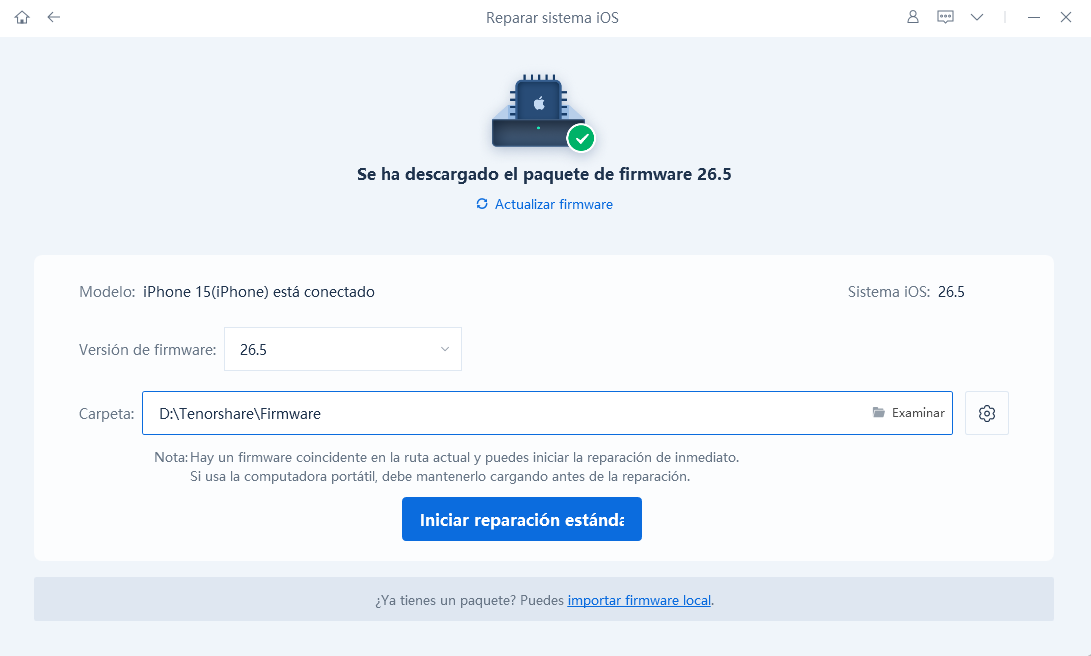
- Paso 3: Descarga el paquete de firmware
Descarga el paquete de firmware más reciente cuando el programa lo solicite. ReiBoot preparará automáticamente el archivo correcto para tu modelo de iPhone.
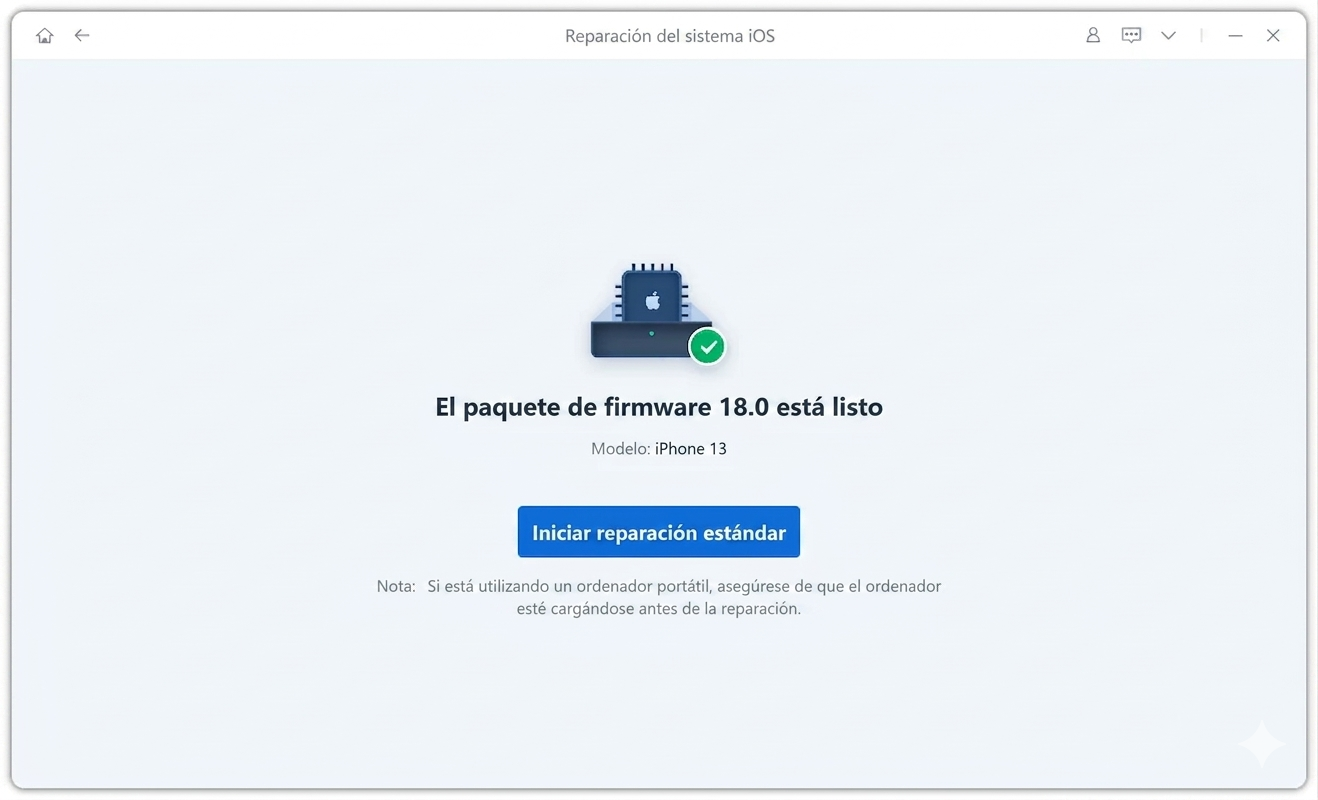
- Paso 4: Iniciar la reparación estándar
Una vez listo el firmware, haz clic en “Iniciar reparación estándar” para solventar los problemas internos que hacen que tu iPhone gaste mucha batería.
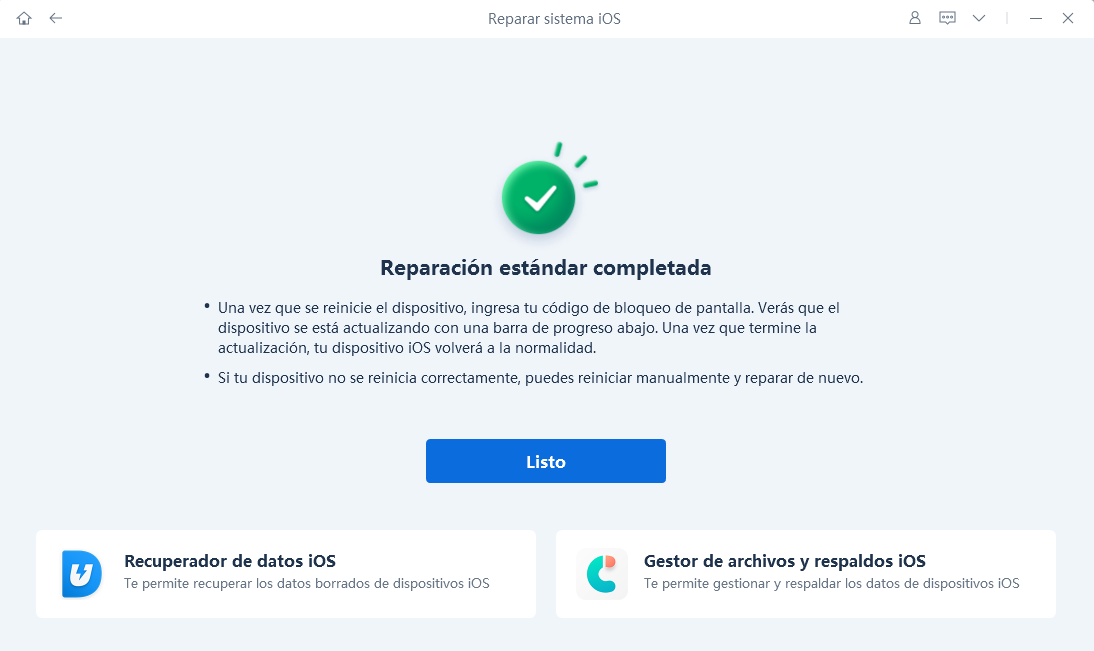
- Paso 5: Solución de batería en iOS 27 completada con éxito
Tu iPhone se reiniciará automáticamente tras la reparación. Comprueba cómo la autonomía de tu batería vuelve a la normalidad y consume mucho menos.


Solución 4: Desactivar la pantalla siempre encendida (Always-On Display)
La función Always-On Display mantiene una parte de la pantalla activa incluso cuando el teléfono está bloqueado. Aunque es una función muy visual, puede agravar el problema de que la batería de los iPhone 17 Pro se descargue rápido, ya que el panel nunca llega a apagarse por completo.
Desactivar esta opción te ayudará a recortar un consumo de energía innecesario a lo largo de tu jornada.
-
Abre la aplicación Ajustes en tu iPhone 17.
-
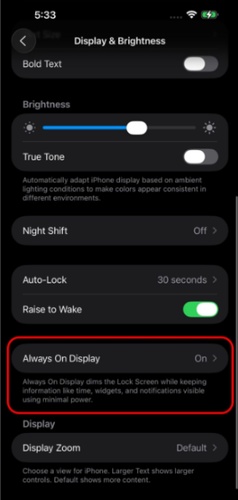
Desplázate hacia abajo y toca en Pantalla y brillo.
-
Busca la opción de Pantalla siempre encendida cerca de la sección inferior de los ajustes de pantalla.
-
Toca el interruptor situado junto a Pantalla siempre encendida para apagarlo. El indicador se volverá de color gris cuando esté desactivado.
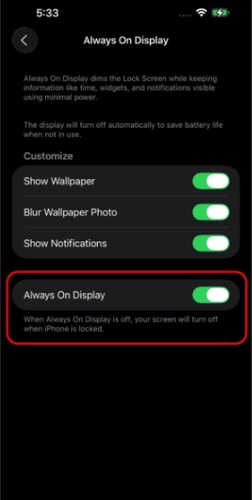
-
Bloquea tu teléfono y verifica que la pantalla se quede completamente a oscuras cuando no lo estés utilizando.
Solución 5: Reiniciar tu iPhone
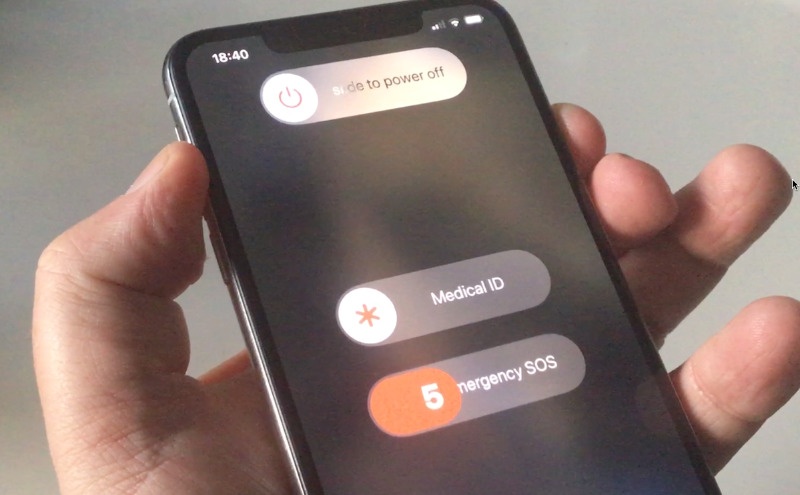
Un reinicio forzado es una de las soluciones más sencillas y subestimadas para mitigar el consumo de batería en iOS 27. Este proceso refresca el sistema operativo por completo, lo que puede mejorar el rendimiento energético de inmediato tras una actualización.
-
Pulsa y suelta rápidamente el botón de subir volumen.
-
Pulsa y suelta rápidamente el botón de bajar volumen.
-
Mantén pulsado el botón lateral (encendido) hasta que aparezca el logotipo de Apple en la pantalla.
-
Suelta el botón lateral y espera a que tu iPhone se reinicie por completo (este proceso suele tardar entre 30 y 60 segundos).
Solución 6: Activar el Modo de bajo consumo
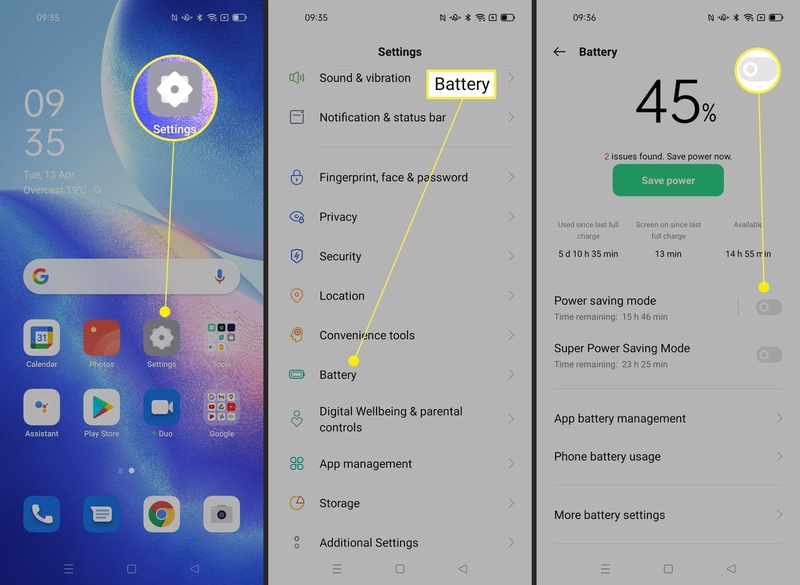
El Modo de bajo consumo es la herramienta nativa de Apple para combatir directamente el problema de que la batería de tu iPhone se descargue rápido. Al activarlo, disminuye la actividad en segundo plano, se reduce ligeramente el brillo y se limitan ciertas animaciones visuales para estirar la autonomía de tu iPhone 17.
-
Entra en la app de Ajustes.
-
Toca en Batería.
-
Busca la opción Modo de bajo consumo y activa el interruptor.
Solución 7: Desactivar la actualización en segundo plano
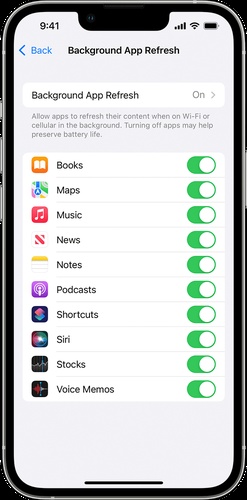
La actualización en segundo plano permite que las aplicaciones renueven sus contenidos de forma constante incluso cuando no las estás usando de forma activa. Esto es cómodo, pero devora mucha energía. Durante el periodo de pruebas de iOS 27, muchas apps sin optimizar consumen un extra excesivo de potencia mediante esta función, acelerando el drenaje de la batería.
-
Abre la aplicación Ajustes en tu iPhone 17.
-
Toca en General, luego busca y accede a Actualización en segundo plano.
-
En la parte superior de la pantalla, vuelve a tocar en Actualización en segundo plano para abrir las opciones globales.
-
Selecciona No para detener por completo la actualización de todas las aplicaciones y salvaguardar tu batería.
Solución 8: Desactivar los servicios de localización
Los servicios de localización permiten que las aplicaciones accedan de forma ininterrumpida al GPS de tu iPhone, siendo una de las funciones que más energía consume. En iOS 27, varias aplicaciones configuran por defecto su acceso de localización en "Siempre", activando el chip GPS de forma silenciosa las 24 horas y provocando que la batería de tu iPhone 17 se agote a ritmos alarmantes.
-
Entra en Ajustes en tu iPhone 17.
-
Toca en Privacidad y seguridad, y luego abre Localización.
-
Revisa la lista de aplicaciones que tienen permitido usar tu ubicación.
-
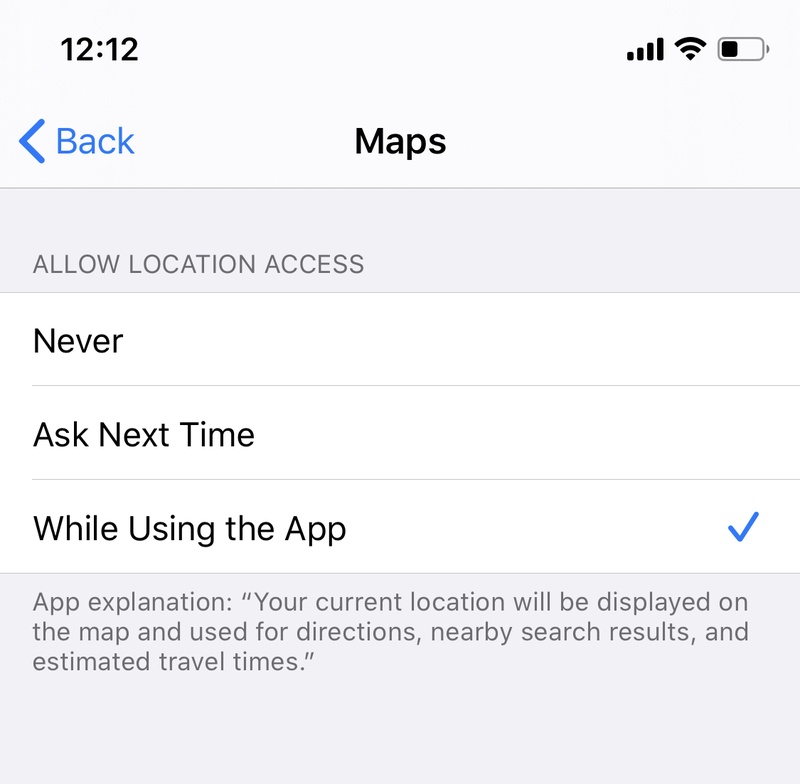
Cambia cualquier app configurada como "Siempre" a "Cuando se use la app" o "Nunca".
-
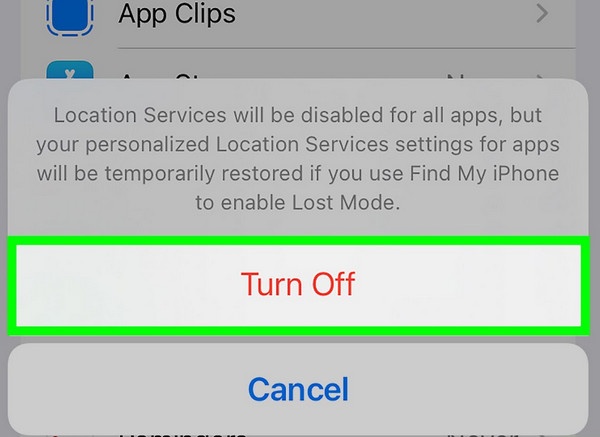
Como solución temporal de choque, puedes apagar el interruptor principal de Localización por completo (ten en cuenta que esto afectará a apps como Mapas o Tiempo).
-
Desplázate hasta el final de la lista, entra en Servicios del sistema y desactiva opciones no esenciales como Lugares importantes, Análisis del iPhone y Navegación y tráfico.
-
Esto frena el uso fantasma del GPS en segundo plano y ayuda drásticamente a estirar la vida útil de la batería.
Solución 9: Reducir el brillo de la pantalla y utilizar el Modo oscuro
La pantalla de tu iPhone es el componente que más energía demanda. Llevar un nivel de brillo excesivamente alto acelerará el problema de descarga rápida en iOS 27, sobre todo en los paneles OLED que integran los modelos más recientes de iPhone.
El Modo oscuro es un gran aliado para ahorrar batería debido a que los píxeles negros permanecen completamente apagados en las pantallas OLED, reduciendo el consumo energético.
-
Despliega el Centro de control y desliza el control de brillo hacia abajo hasta un nivel cómodo para tu vista.
-
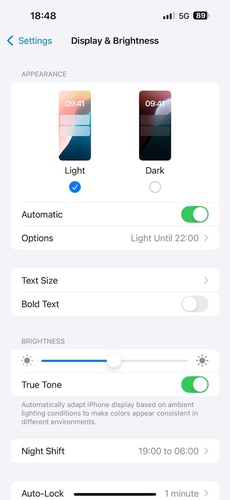
También puedes ir a Ajustes > Pantalla y brillo.
-
Selecciona la opción Oscuro bajo el apartado Aspecto.
-
Asegúrate de llevar activo el Brillo automático si prefieres que el sistema lo regule.
-
Reduce el tiempo de Bloqueo automático para que la pantalla se apague antes cuando no la usas.
Solución 10: Restablecer todos los ajustes para solucionar el drenaje de batería
Restablecer todos los ajustes de fábrica es una de las soluciones más drásticas pero efectivas frente a un drenaje de batería persistente en iOS 27. Esto limpia configuraciones de red o del sistema erróneas sin eliminar tus aplicaciones, fotos ni datos personales.
-
Antes de empezar, recuerda que este paso borrará tus contraseñas de redes Wi-Fi y configuraciones de red personalizadas, por lo que te recomendamos apuntarlas.
-
Abre Ajustes en tu iPhone 17 y dirígete a General.
-
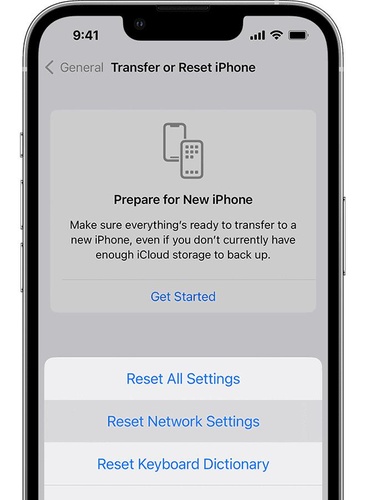
Desplázate hasta el fondo y toca en Transferir o restablecer el iPhone.
-
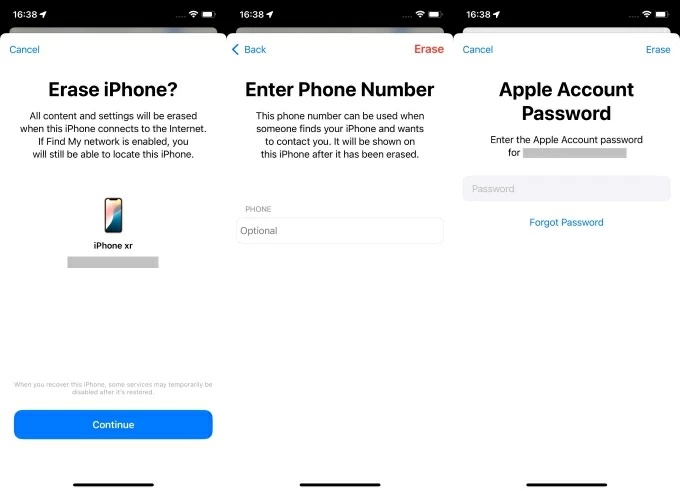
Toca en Restablecer y luego selecciona Restablecer ajustes en el menú desplegable.
-
Introduce el código de seguridad de tu iPhone cuando el sistema lo solicite para confirmar tu identidad.
-
Confirma la acción volviendo a tocar en Restablecer ajustes. Tu iPhone se reiniciará automáticamente y el proceso tomará un par de minutos.
Parte 4. Preguntas frecuentes sobre el consumo de batería en iOS 27
P1. ¿Cómo mejorar la duración de la batería en iOS 27?
Para mejorar la batería en iOS 27, activa el Modo de bajo consumo y reduce la actividad en segundo plano de tu iPhone 17. También es recomendable cerrar las aplicaciones que no uses, bajar el brillo de la pantalla y desactivar tanto la Actualización en segundo plano como los Servicios de localización en las apps que no sean imprescindibles.
P2. ¿Ahora se baja rápido la batería de mi celular con iOS 27. Eso es normal?
Sí, el desgaste acelerado de la batería en iOS 27 es completamente normal. Esto ocurre porque el software beta aún se encuentra en fase de pruebas y optimización. Además, tras la instalación, tu iPhone consume más energía de lo habitual al ejecutar tareas del sistema e indexar las nuevas funciones. En la mayoría de los casos, la autonomía mejora pasados unos días o aplicando algunos ajustes sencillos.
Conclusión:
El problema de consumo excesivo de batería en iOS 27 es algo común en el iPhone 17 debido a los procesos en segundo plano, los errores del sistema y la falta de optimización inicial de las primeras versiones beta. La mayoría de estos inconvenientes mejoran con unos simples ajustes y dejando pasar un poco de tiempo para que el sistema se estabilice. Sin embargo, si el drenaje persiste, es probable que se deba a fallos más profundos de iOS. En estos casos, ReiBoot puede ayudarte a reparar los problemas del sistema de forma segura y devolverle la fluidez a tu dispositivo, mejorando la duración de la batería sin borrar tus datos ni afectar tus archivos personales.
