
Actualizado el 2026-07-24 / Consejos para iPhone
iOS 27 trae nuevas funciones interesantes, pero para muchos usuarios también trajo un problema no deseado: el Bluetooth que no funciona en iOS 27, desconexiones aleatorias, dispositivos que no se emparejan o audio que se corta durante las llamadas. Si estás sufriendo problemas Bluetooth iOS 27, no estás solo.
Este es un problema conocido que afecta a muchos usuarios de iPhone justo después de actualizar. La buena noticia es que tiene solución y no requiere restablecer de fábrica ni ir a una tienda Apple. Esta guía reúne todas las soluciones efectivas para que tu Bluetooth vuelva a funcionar correctamente.
Parte 1. Comparativa rápida: Soluciones para problemas de Bluetooth en iOS 27
| Solución | Tasa de éxito | Pérdida de datos | Facilidad de uso | Tiempo requerido |
|---|---|---|---|---|
| Activar y Desactivar Bluetooth | Media | No | Muy fácil | 1–2 minutos |
| Eliminar interferencias Bluetooth | Media | No | Fácil | 3–5 minutos |
| ReiBoot – Reparación del sistema | Alta | No | Muy fácil | 10–15 minutos |
| Olvidar y volver a emparejar dispositivo | Alta | No | Fácil | 3–5 minutos |
| Acercarse al dispositivo | Baja–Media | No | Fácil | 1 minuto |
| Reiniciar iPhone y Bluetooth | Baja–Media | No | Fácil | 3 minutos |
| Restablecer ajustes de red | Alta | No (se borran contraseñas Wi-Fi) | Media | 5–7 minutos |
| Actualizar firmware del accesorio | Media | No | Media | 5–10 minutos |
| Cargar el dispositivo Bluetooth | Media | No | Fácil | 10–30 minutos |
| Desactivar Modo Avión | Media | No | Muy fácil | 1–2 minutos |
Parte 2. ¿Por qué el Bluetooth no funciona después de actualizar a iOS 27?
Después de actualizar a iOS 27, muchos usuarios experimentan problemas de Bluetooth como desconexiones frecuentes, retrasos (lag) o emparejamientos inestables. Esto suele ocurrir porque el software aún está en fase de pruebas y puede contener bugs. Como resultado, las conexiones Bluetooth se vuelven lentas o poco fiables.
Causas más comunes:
-
Bluetooth stuttering en iOS 27 causado por software inestable
-
Problemas de audio Bluetooth en iOS 27 (sonido entrecortado o con lag)
-
Bugs en la actualización del sistema iOS 27
-
Datos de emparejamiento Bluetooth corruptos o desactualizados
-
Fallos temporales del sistema tras la actualización
-
Problemas de compatibilidad con algunos accesorios Bluetooth
Parte 3. 10 Consejos para Solucionar Problemas de Bluetooth después de Actualizar a iOS 27
Los problemas Bluetooth iOS 27 rara vez se solucionan solos. Ya sea que tu iPhone 17 Bluetooth corte las llamadas, los AirPods tengan audio entrecortado o el coche se desconecte constantemente, existen soluciones claras para cada caso. Sigue los pasos a continuación, empezando por las soluciones más simples hasta las más profundas.
1. Activar y Desactivar Bluetooth
Por simple que parezca, esta solución funciona más veces de lo que imaginas y siempre debe ser tu primer paso. A veces un glitch de Bluetooth en iOS es solo un fallo temporal. Apagar y volver a encender obliga al iPhone a eliminar datos en caché y reinicia completamente el sistema Bluetooth.
Abre Ajustes en tu iPhone.
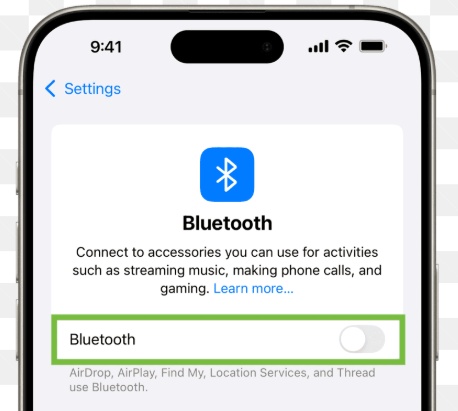
Toca Bluetooth en la parte superior.
-
Desactiva Bluetooth y espera a que todos los dispositivos se desconecten completamente.
-
Déjalo apagado durante unos 30 segundos para que el sistema borre las conexiones en caché.
-
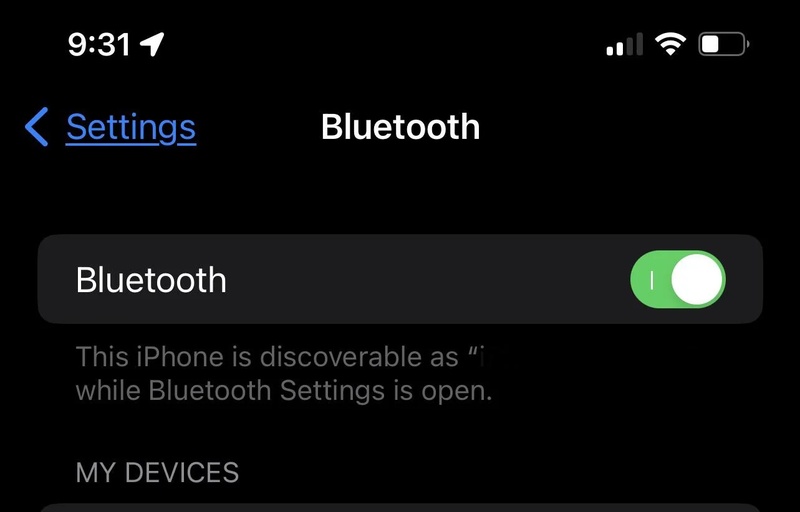
Vuelve a activar Bluetooth. Espera mientras el iPhone busca y muestra los dispositivos disponibles.
-
Toca tu dispositivo (AirPods, coche, altavoz, etc.) para reconectarlo. Reproduce audio o haz una llamada para confirmar que la conexión es estable.
2. Eliminar interferencias Bluetooth de dispositivos cercanos
Las señales Bluetooth pueden verse afectadas por otros dispositivos cercanos, especialmente routers Wi-Fi, gadgets inteligentes u otras conexiones Bluetooth activas. Esto puede provocar problemas de audio Bluetooth en iOS 27 como lag o sonido entrecortado. Reducir el ruido de señal mejora la estabilidad.
Aléjate de zonas con muchos dispositivos electrónicos.
Apaga los dispositivos Bluetooth que no estés usando.
-
Desconecta los dispositivos emparejados adicionales desde tu iPhone.
-
Prueba la conexión en otra habitación para evitar congestión de señal.
3. Solucionar problemas de Bluetooth en iOS 27 fácilmente con ReiBoot
Los problemas persistentes de Bluetooth que se desconecta en iOS 27 que no responden a soluciones básicas suelen necesitar una reparación más profunda del sistema con ReiBoot. A diferencia de los pasos básicos, ReiBoot detecta y repara errores a nivel de sistema sin borrar ningún dato.
Repara fallos a nivel de sistema de forma segura y ayuda a restaurar un rendimiento Bluetooth estable. No necesitas conocimientos técnicos, solo unos pocos clics para solucionar más de 150 problemas de iOS con Tenorshare ReiBoot.
Características principales de ReiBoot:
-
Repara más de 150 problemas de iOS, incluyendo Bluetooth que no funciona en iOS 27
-
Soluciona fallos del sistema, bucles de arranque, pantallas congeladas y errores de actualización
-
Repara el iPhone de forma segura sin pérdida de datos
-
Entrar y salir del Modo Recovery con un clic (gratis)
-
Compatible completamente con las últimas versiones de iOS 27
-
Permite actualizar o degradar iOS de forma segura
-
Funciona sin iTunes y es compatible con todos los modelos de iPhone
Cómo solucionar problemas de Bluetooth en iOS 27 con ReiBoot:
- Paso 1: Inicia ReiBoot en tu ordenador
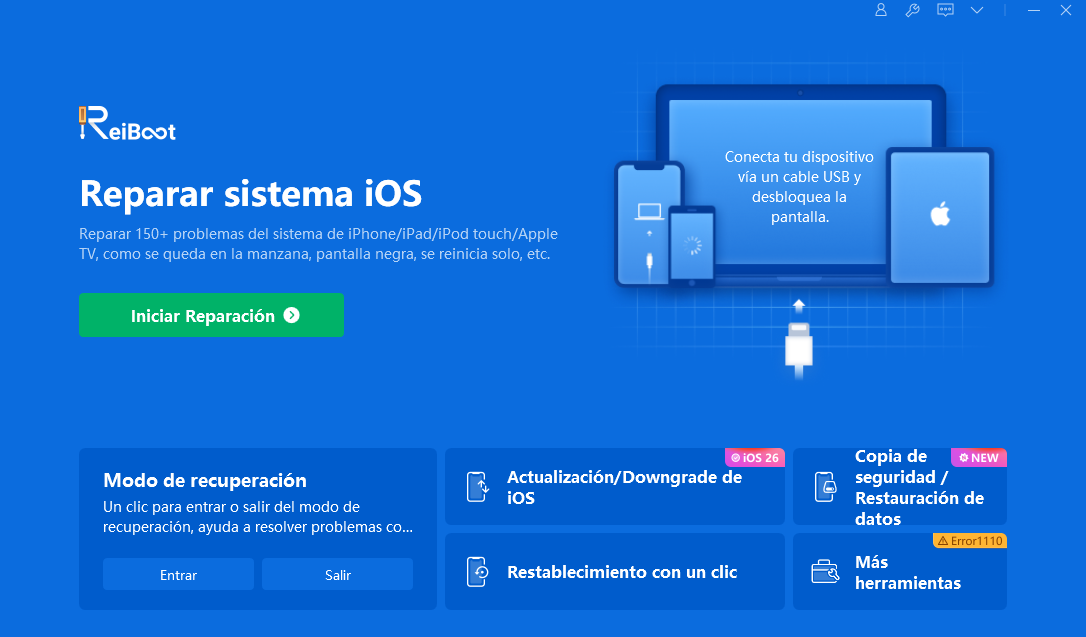
Descarga e instala Tenorshare ReiBoot en tu ordenador. Abre el programa y conecta tu iPhone que presenta problemas de Bluetooth después de instalar iOS 27.
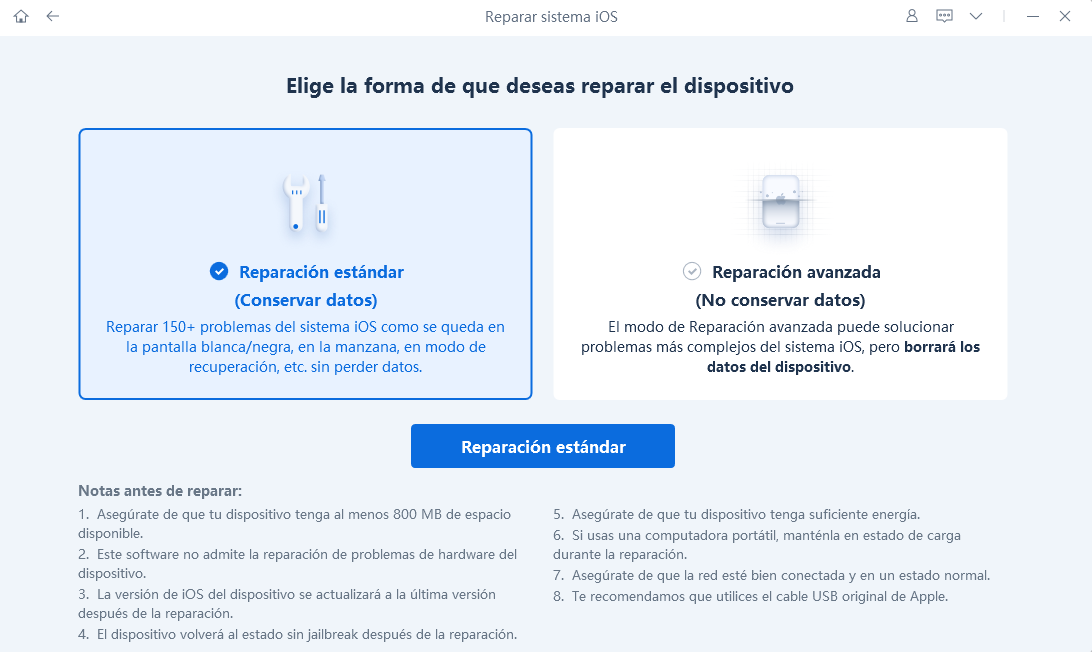
- Paso 2: Haz clic en "Reparación Estándar"
Haz clic en “Reparación Estándar” cuando ReiBoot detecte tu dispositivo para solucionar los problemas de Bluetooth en iOS 27 sin afectar tus datos.
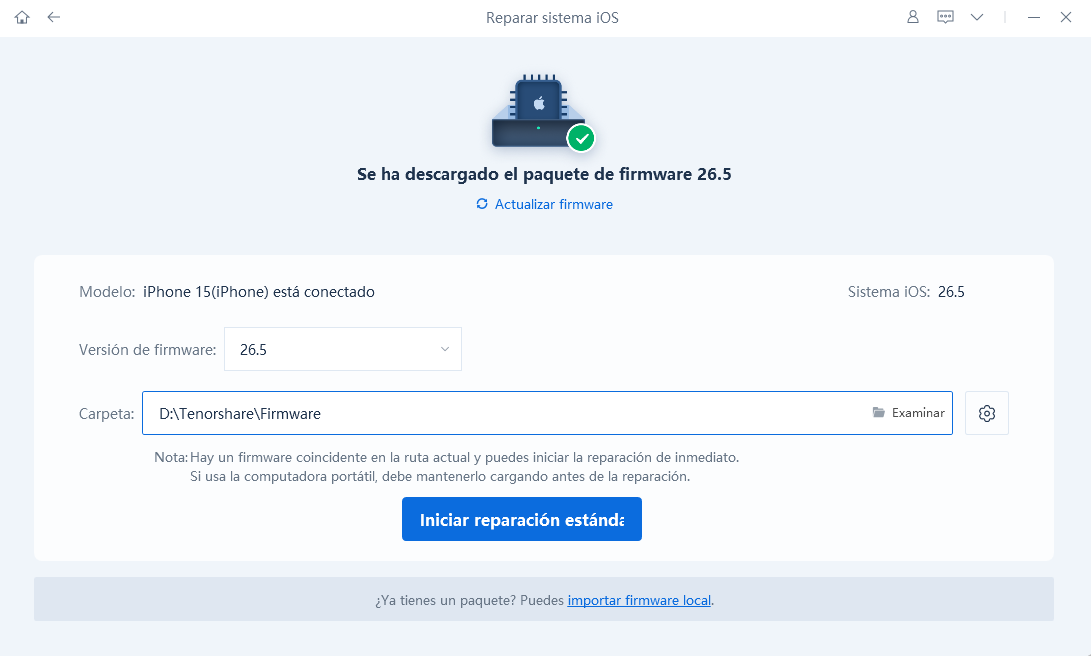
- Paso 3: Descargar paquete de firmware
Descarga el paquete de firmware más reciente cuando se te solicite. ReiBoot preparará automáticamente el paquete del sistema correcto para la reparación.
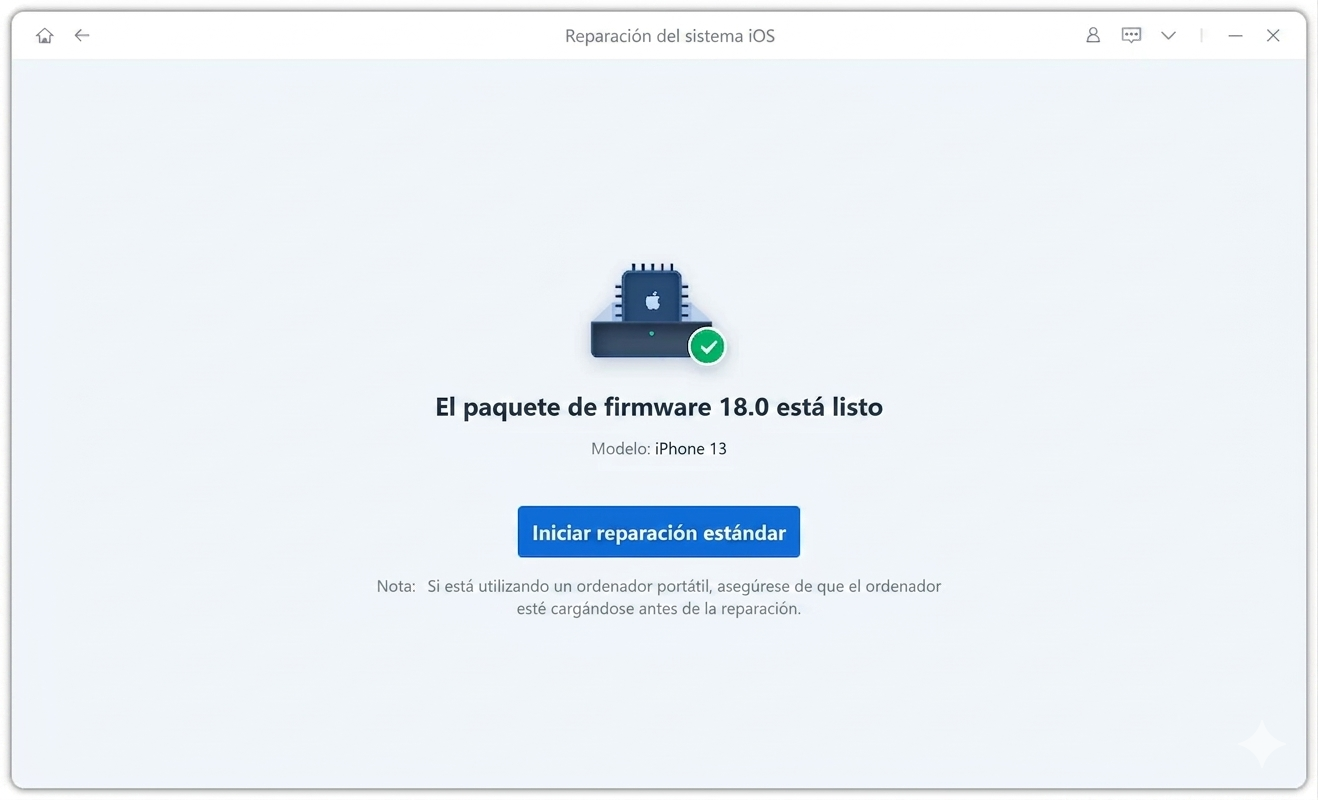
- Paso 4: Iniciar Reparación Estándar
Una vez que el firmware esté listo, haz clic en “Start Standard Repair” para comenzar a solucionar los problemas de Bluetooth en iOS 27. Espera a que finalice el proceso de reparación.
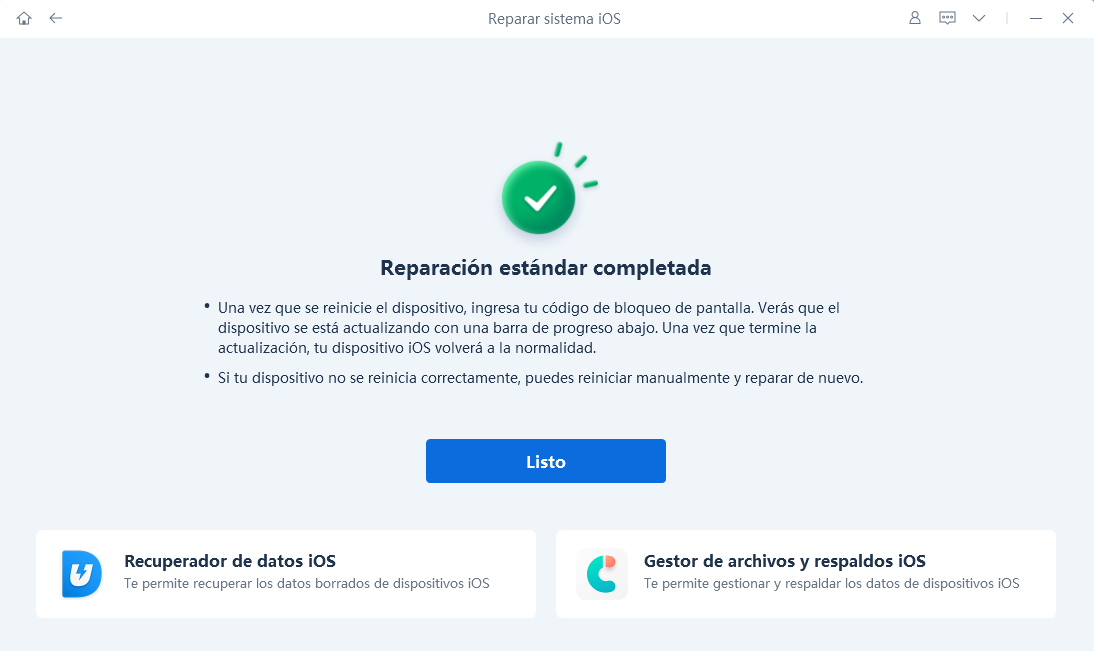
- Paso 5: Bluetooth vuelve a funcionar
Tu iPhone se reiniciará automáticamente. Comprueba si el Bluetooth se conecta con normalidad después de completar la reparación de iOS 27.


4. Olvidar el dispositivo Bluetooth y volver a emparejarlo
Los datos de emparejamiento corruptos son una de las causas más comunes del iPhone Bluetooth se desconecta en iOS 27. Tras la actualización, tu iPhone puede seguir intentando usar configuraciones antiguas que ya no funcionan. Eliminar la conexión guardada obliga al dispositivo a crear un emparejamiento completamente nuevo, lo que suele resolver desconexiones aleatorias, fallos de conexión y audio inestable.
Pasos:
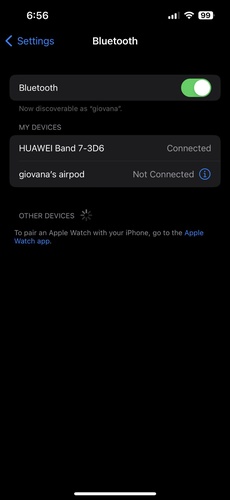
Abre Ajustes y toca Bluetooth.
-
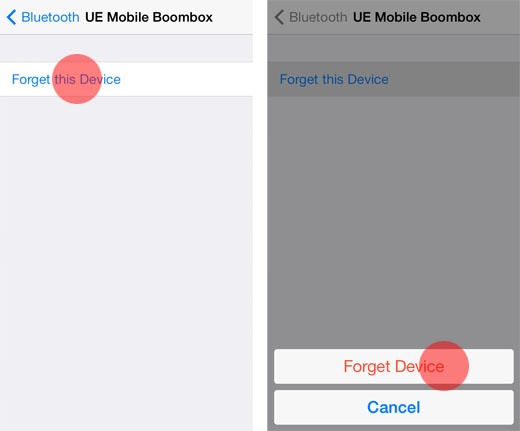
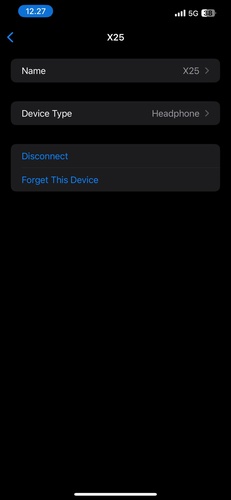
Busca el dispositivo que da problemas y toca el icono (i) junto a él.
-
Selecciona “Olvidar este dispositivo” y confirma la acción.
-
Desactiva Bluetooth y espera unos segundos antes de volver a activarlo.
-
Pon tu accesorio Bluetooth en modo de emparejamiento. Reconéctalo cuando aparezca en la pantalla.
5. Acercarse al dispositivo Bluetooth
La distancia y las barreras físicas pueden debilitar la señal Bluetooth y causar problemas Bluetooth iOS 27 como lag, cortes de audio o desconexiones. Mantener los dispositivos más cerca mejora la estabilidad de la conexión. Elimina obstáculos como paredes, objetos metálicos o muebles entre los dispositivos.
Evita guardar el iPhone en bolsillos o bolsos durante el uso. Reconecta el dispositivo y prueba si el rendimiento del Bluetooth mejora.
6. Reiniciar tu iPhone y el dispositivo Bluetooth
Los fallos temporales en iOS 27 pueden interrumpir las conexiones Bluetooth y causar problemas como iPhone Bluetooth se desconecta en iOS 27. Reiniciar tanto el iPhone como el accesorio Bluetooth refresca el sistema, limpia procesos en segundo plano y recarga correctamente los servicios Bluetooth.
Pasos:
Abre Ajustes > Bluetooth y desactiva Bluetooth.
Espera unos 10 segundos antes de volver a activarlo.
-
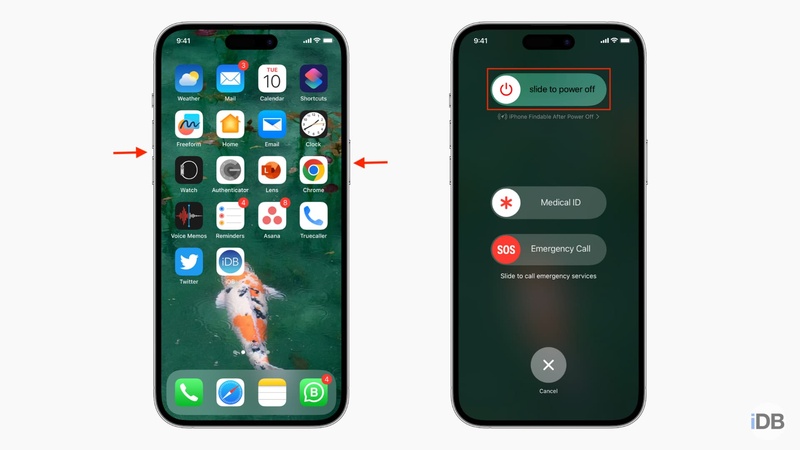
Si el problema continúa, reinicia completamente tu iPhone.
-
Mantén presionados el botón lateral + botón de volumen hasta que aparezca el control deslizante. Arrástralo para apagar el iPhone y espera 30 segundos.
-
Si el iPhone se desconecta del Bluetooth en el coche, reinicia también el sistema del vehículo antes de reconectar.
7. Restablecer ajustes de red para solucionar bugs de Bluetooth
Los ajustes de red dañados pueden causar problemas Bluetooth iOS 27 repetidos y conexiones inestables. Restablecer los ajustes de red elimina los datos corruptos de Bluetooth y Wi-Fi, dando a tu iPhone una configuración de conexión completamente nueva.
Pasos:
Abre Ajustes y ve a General.
Toca Transferir o Restablecer iPhone.
-
Selecciona Restablecer > Restablecer ajustes de red.
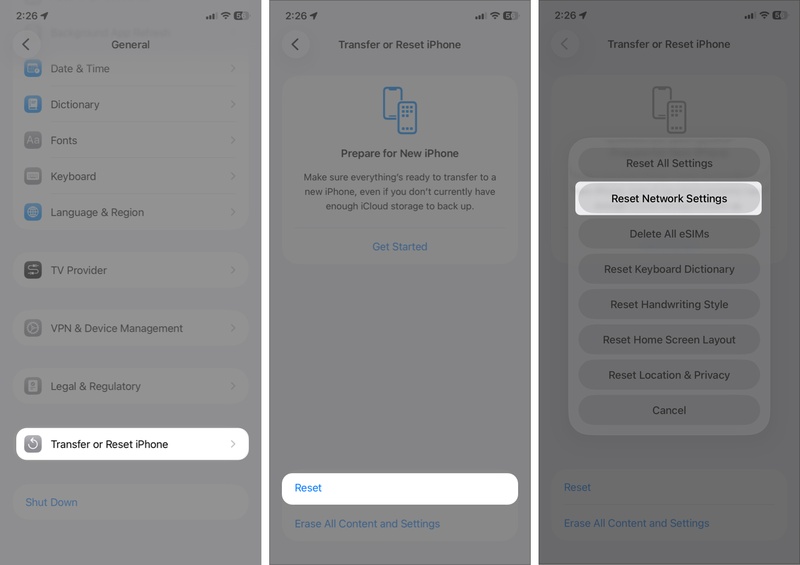
Introduce tu código para confirmar el restablecimiento.
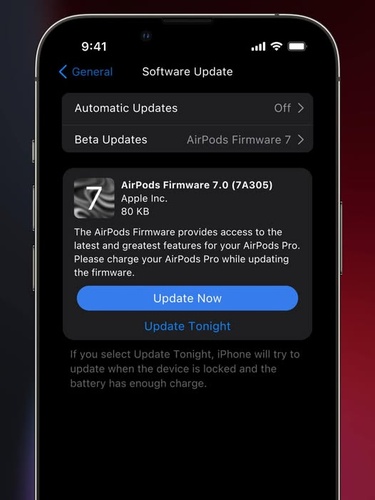
8. Actualizar el firmware de AirPods u otros accesorios Bluetooth
Un firmware antiguo en los AirPods u otros dispositivos Bluetooth puede causar problemas Bluetooth iOS 27. Aunque tengas la versión más reciente de iOS 27, un software de accesorio desactualizado puede no funcionar bien con el nuevo sistema Bluetooth. Actualizar el firmware mejora la compatibilidad y ayuda a solucionar muchos problemas de conexión.
9. Cargar tu dispositivo Bluetooth
La batería baja es una causa común del iPhone Bluetooth se desconecta en iOS 27. Cuando el dispositivo Bluetooth tiene poca batería, le cuesta mantener una conexión estable, lo que provoca desconexiones aleatorias o problemas de emparejamiento. Esto ocurre con más frecuencia en iOS 27 porque el software puede consumir más energía durante la comunicación Bluetooth.
10. Desactivar el Modo Avión
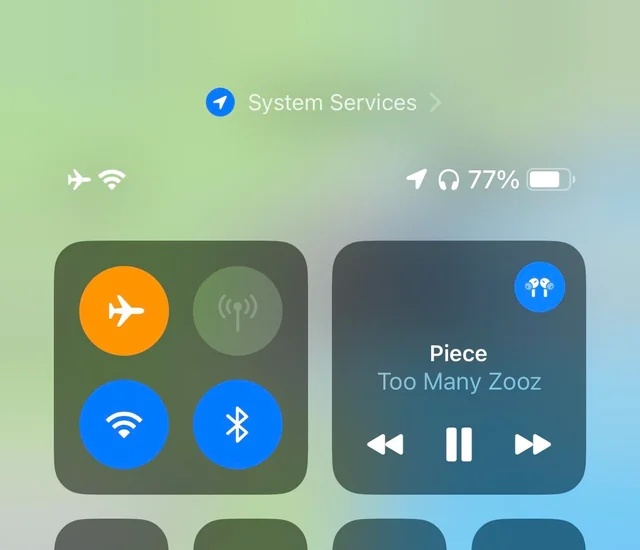
El Modo Avión puede interrumpir los servicios inalámbricos e impedir que el Bluetooth se reconecte correctamente después de la actualización a iOS 27. Desactivarlo correctamente ayuda a refrescar las conexiones Bluetooth.
Pasos:
Abre el Centro de Control en tu iPhone.
Comprueba si el icono del Modo Avión está activado.
Desactiva el Modo Avión si está encendido.
Conclusión
Solucionar los problemas Bluetooth en iOS 27 no tiene por qué ser complicado. Las soluciones adecuadas marcan la diferencia. Prueba primero las correcciones básicas y avanza por la lista según sea necesario. Para problemas persistentes de Bluetooth en iOS 27 que no desaparecen, ReiBoot sigue siendo la herramienta definitiva. Repara errores ocultos del sistema iOS de forma segura, restaura conexiones estables y ayuda a que tu iPhone vuelva a funcionar sin problemas y sin pérdida de datos.
