
Actualizado el 2026-07-24 / Consejos para iPhone
Después de actualizar a iOS 27, algunos usuarios empiezan a experimentar problemas de WiFi en iOS 27, como conexiones lentas, desconexiones frecuentes o dificultades para volver a conectarse a una red.
Si tu iPhone no se conecta al WiFi después de iOS 27 o la conexión se pierde constantemente, normalmente existen varias soluciones que puedes probar. En esta guía encontrarás métodos comprobados, desde ajustes básicos de WiFi hasta opciones avanzadas de reparación del sistema.
Parte 1. Comparativa de las mejores soluciones para problemas de WiFi en iOS 27
Aquí tienes una comparativa rápida lado a lado de las 11 soluciones. Elige la mejor opción según tu caso para iOS 27 problemas de WiFi, iPhone no se conecta al WiFi después de iOS 27 o iOS 27 desconexión WiFi:
| Solución | Tasa de éxito | Pérdida de datos | Facilidad de uso | Tiempo requerido |
|---|---|---|---|---|
| Alternar WiFi (Apagar y Encender) | Baja | Ninguna | Muy fácil | 1-2 min |
| Modo Avión (Alternar) | Baja | Ninguna | Muy fácil | 1-2 min |
| ReiBoot | Muy alta | Ninguna | Muy fácil | 5-10 min |
| Reiniciar iPhone | Media | Ninguna | Muy fácil | 1-2 min |
| Olvidar red y reconectar WiFi | Media | Ninguna | Fácil | 3-5 min |
| Desactivar VPN / Apps de seguridad | Media | Ninguna | Fácil | 2 min |
| Desactivar Dirección WiFi Privada | Media | Ninguna | Fácil | 2 min |
| Desactivar WiFi Assist | Baja | Ninguna | Fácil | 2 min |
| Restablecer ajustes de red | Alta | Redes guardadas se pierden | Moderada | 3-5 min |
| Cambiar banda WiFi (2.4/5GHz) | Media | Ninguna | Moderada | 2-3 min |
| Reiniciar Router y Módem | Media | Ninguna | Fácil | 3-5 min |
Parte 2. ¿Por qué iOS 27 causa problemas de conexión WiFi?
Entender las causas te ayudará a elegir la solución más efectiva para iOS 27 problemas de WiFi, iPhone no se conecta al WiFi después de iOS 27 y WiFi no funciona en iOS 27 Beta. Estas son las razones más comunes:
-
Bugs iniciales: iOS 27 aún es inestable, por lo que las funciones de WiFi pueden no funcionar correctamente.
-
Ajustes de red dañados: La actualización de iOS 26 a iOS 27 puede corromper las redes WiFi guardadas y la configuración DNS.
-
Problemas de firmware inalámbrico: Algunos dispositivos iPhone 17 presentan conflictos entre el nuevo software y el hardware inalámbrico.
-
Problemas con la Dirección WiFi Privada: Esta función puede cambiar incorrectamente la dirección MAC del dispositivo, haciendo que el router lo desconecte (causando iOS 27 desconexión WiFi).
-
Conflictos con VPN o apps de seguridad: Aplicaciones VPN y firewalls antiguas pueden no ser totalmente compatibles con los cambios de red en iOS 27.
-
Bugs de WiFi Assist: El iPhone puede cambiar automáticamente a datos móviles aunque el WiFi sea fuerte, y luego fallar al reconectarse.
-
Problemas de compatibilidad con el router: Routers más antiguos pueden tener dificultades con las nuevas funciones WiFi 6 de iOS 27.
-
Procesos en segundo plano intensos: Diagnósticos y registros adicionales pueden sobrecargar el WiFi y hacer que las conexiones parezcan inestables.
Parte 3. 11 soluciones comprobadas para solucionar problemas de WiFi en iOS 27 (rápidas y fáciles)
A continuación te mostramos 11 soluciones probadas para resolver los iOS 27 problemas de WiFi. Cada una está pensada para un caso diferente, así que elige la que mejor se adapte a tu situación:
1. Alternar WiFi (Apagar y Encender)
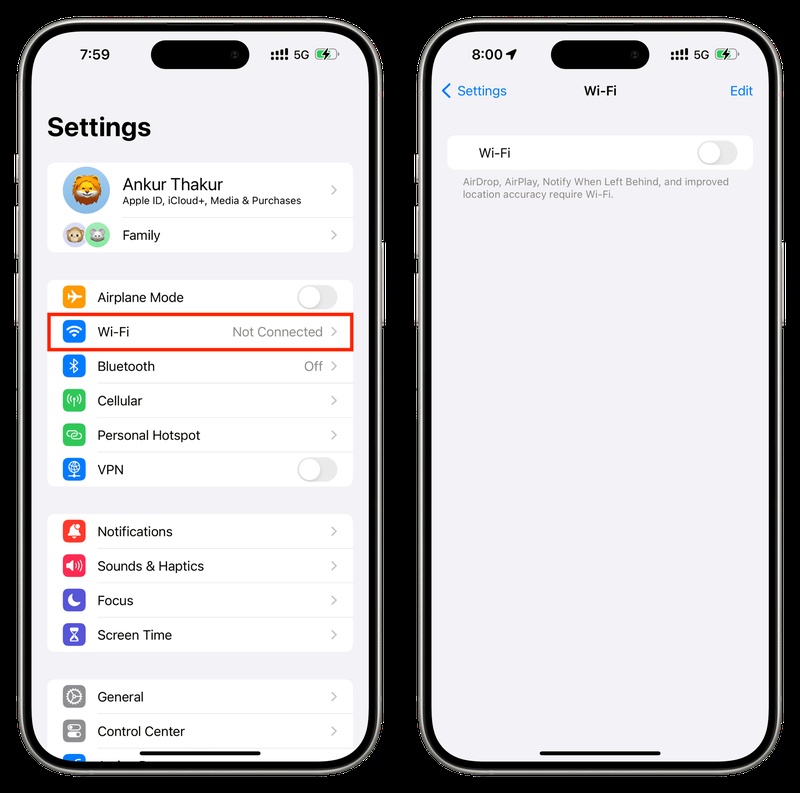
Apagar y volver a encender el WiFi es la solución más rápida para la mayoría de los iOS 27 problemas de WiFi. Obliga al iPhone a resetear la conexión y volver a conectarse desde cero. Esto resuelve problemas como falta de internet o redes que no se reconectan automáticamente. Así se hace:
-
Paso 1: Abre “Ajustes” en tu iPhone. Toca “WiFi”, desactívalo y espera unos 10 segundos.
-
Paso 2: Vuelve a activar el “WiFi”. Selecciona tu red y espera a que se conecte.
Abre “Safari” o cualquier app para comprobar si ya tienes internet.
2. Activar y Desactivar el Modo Avión
El Modo Avión es una solución efectiva para problemas más profundos de WiFi en iOS 27, ya que reinicia completamente todas las conexiones inalámbricas (WiFi, Bluetooth y datos móviles). Es especialmente útil cuando el iPhone muestra señal WiFi pero no hay internet, o cuando se produce iOS 27 desconexión WiFi constante. Sigue estos pasos:
-
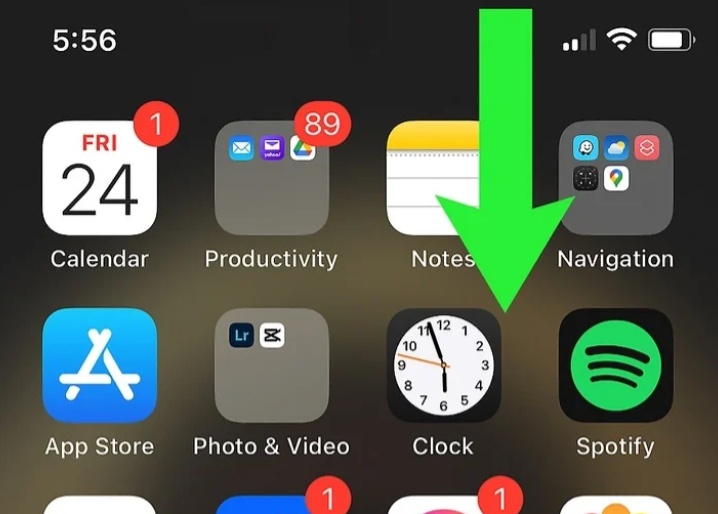
Paso 1: Abre el “Centro de Control” deslizando hacia abajo desde la esquina superior derecha de tu iPhone.
-
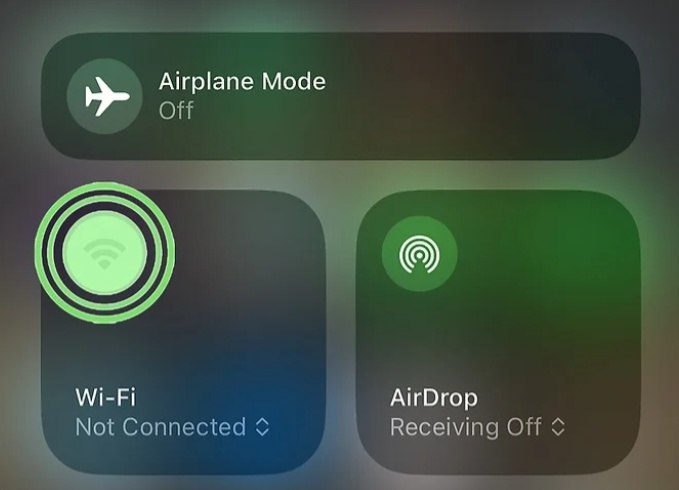
Paso 2: Toca el icono de “Modo Avión” para activarlo. Espera 15-20 segundos y tócalo de nuevo para desactivarlo.
-
Paso 3: Deja que el WiFi se reconecte automáticamente o reconéctate manualmente desde “Ajustes” → “WiFi”.
3. Solucionar problemas de WiFi en iOS 27 con ReiBoot
Si el problema de WiFi sigue reapareciendo cada pocos minutos, es probable que se deba a un bug profundo del sistema iOS o archivos de red corruptos. En estos casos, una herramienta de reparación de iOS como Tenorshare ReiBoot puede solucionar más de 150 problemas del sistema sin borrar tus datos. Funciona reparando los archivos del sistema en lugar de hacer un restablecimiento de fábrica completo.
Principales características de ReiBoot:
-
Repara más de 150 problemas como bucles de arranque, pantallas negras y cierres inesperados de apps.
-
Reparación con un solo clic, sin necesidad de conocimientos técnicos.
-
Actualiza o degrada iOS fácilmente sin jailbreak ni iTunes.
-
Entra o sale del modo Recovery con un clic de forma gratuita.
-
Haz copias de seguridad y restaura datos sin iTunes ni iCloud.
-
Restablece el iPhone de fábrica sin código ni iTunes.
-
Borra permanentemente los datos antes de vender o regalar el dispositivo.
-
Compatible con todos los iDevices y versiones de iOS, incluyendo iOS 27.
-
Soluciona rápidamente errores comunes de iTunes como el 4013 y 1110.
Pasos para usar ReiBoot:
Así puedes usar ReiBoot para solucionar los iOS 27 problemas de WiFi:
- Paso 1: Inicia ReiBoot en tu ordenador
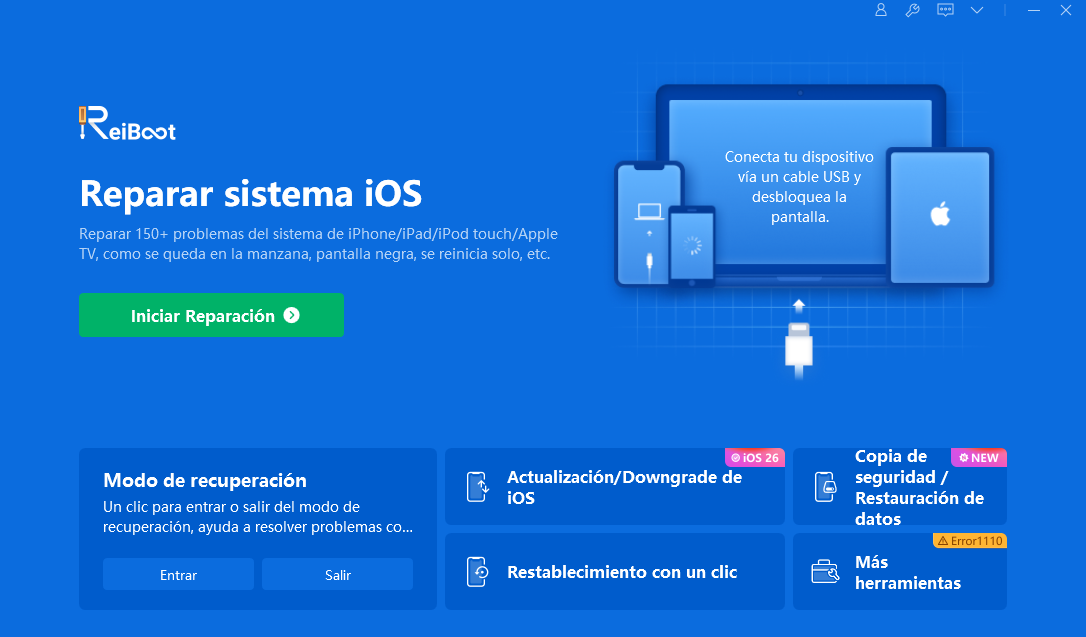
Descarga e instala Tenorshare ReiBoot en tu ordenador. Abre el programa y conecta tu iPhone que presenta problemas de WiFi después de actualizar a iOS 27.
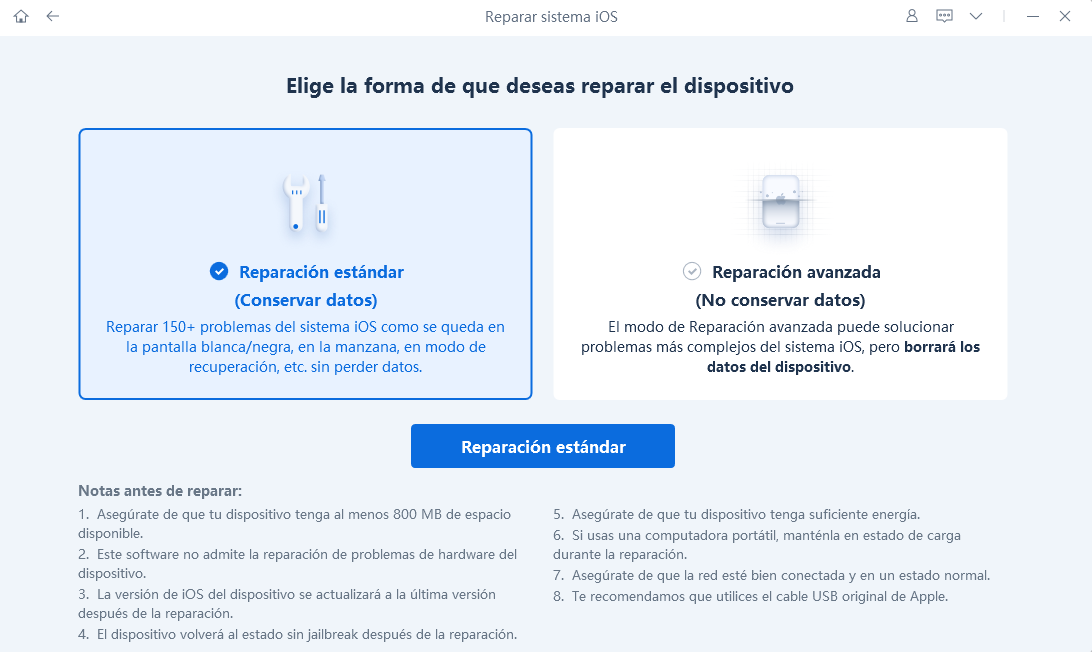
- Paso 2: Haz clic en "Reparación Estándar"
Haz clic en “Reparación Estándar” cuando ReiBoot detecte tu dispositivo para reparar los problemas de WiFi en iOS 27 sin perder datos.
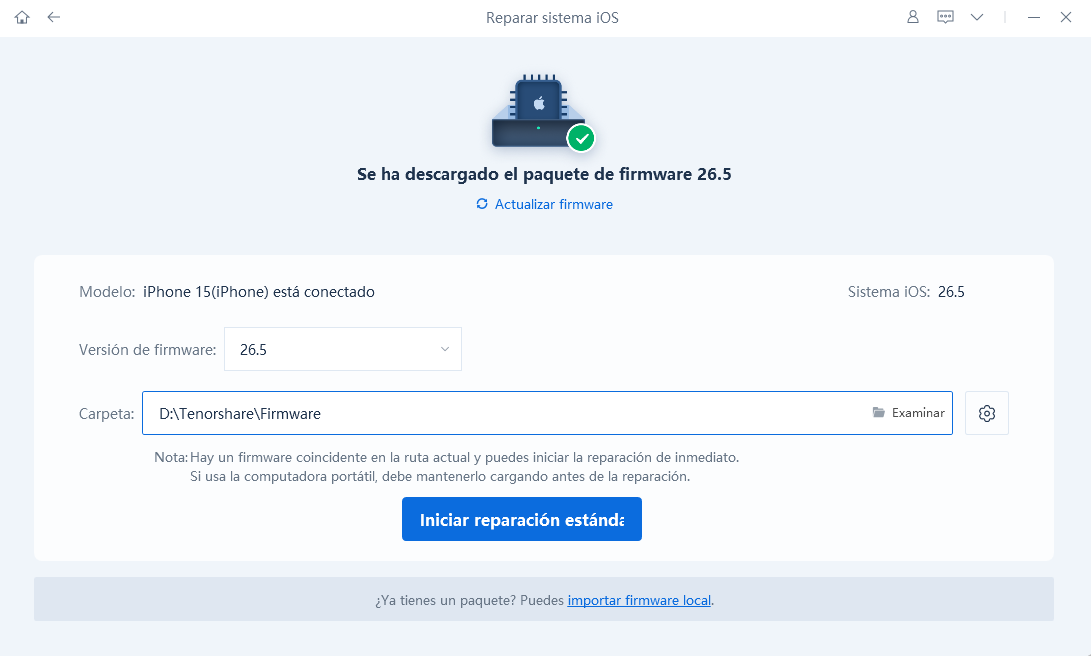
- Paso 3: Descargar paquete de firmware
Descarga el paquete de firmware más reciente cuando se solicite. ReiBoot preparará automáticamente el firmware adecuado para tu dispositivo.
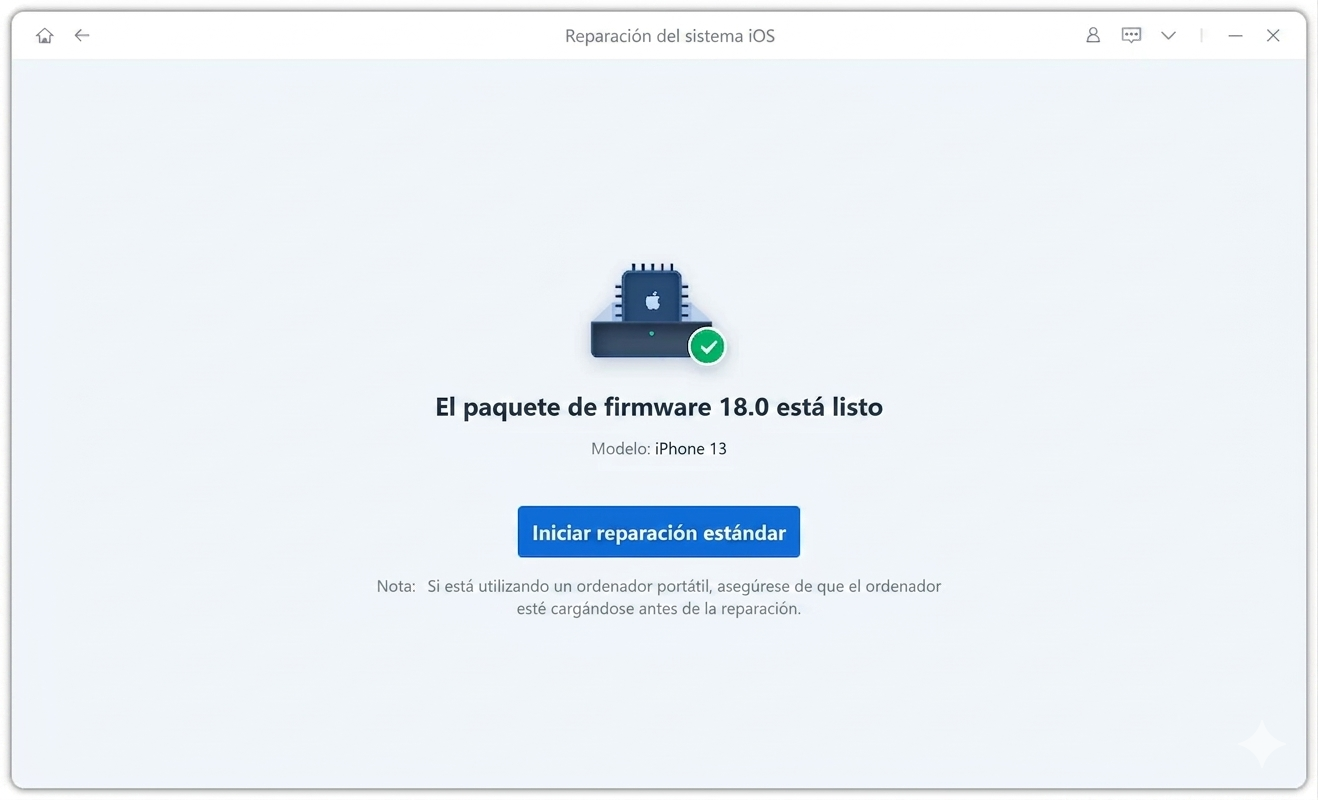
- Paso 4: Iniciar reparación estándar
Una vez listo el firmware, haz clic en “Start Standard Repair” para reparar los problemas de conexión WiFi en iOS 27. Espera a que finalice el proceso.
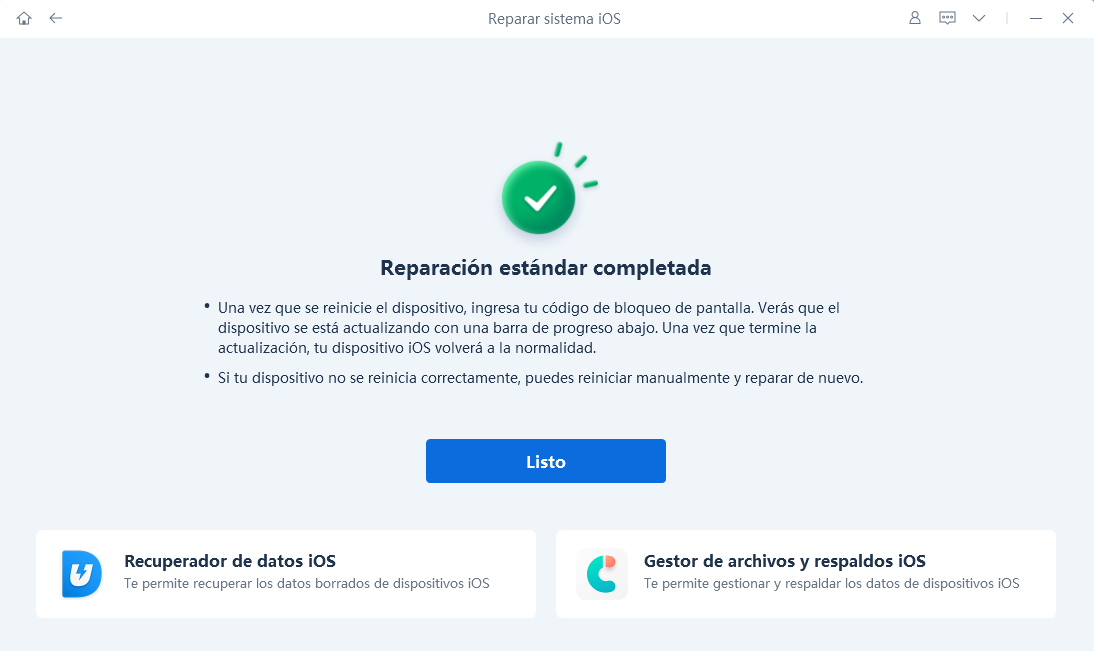
- Paso 5: WiFi funcionando normalmente de nuevo
Tu iPhone se reiniciará automáticamente tras la reparación. Comprueba si el WiFi se conecta correctamente y si el problema de red se ha resuelto.


4. Reiniciar tu iPhone
Un reinicio completo limpia los datos temporales y cierra todas las aplicaciones, dando al iPhone un nuevo comienzo. Esto soluciona muchos problemas recientes de WiFi en iOS 27 causados por fallos o procesos atascados. Es más efectivo que simplemente bloquear la pantalla. Ideal cuando el WiFi deja de funcionar tras un uso prolongado o al despertar el dispositivo. Sigue estos pasos:
-
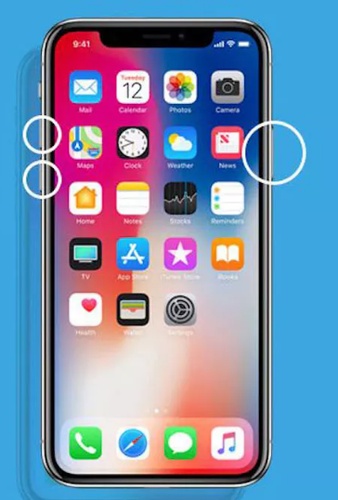
Paso 1: Mantén presionados el botón lateral y un botón de volumen al mismo tiempo. Desliza para apagar.
-
Paso 2: Espera 30 segundos. Mantén presionado el botón lateral hasta que aparezca el logo de Apple. Después del reinicio, ve a “Ajustes” → “WiFi” y reconéctate.
5. Olvidar la red WiFi y volver a conectarse
Después de actualizar a iOS 27, los ajustes de redes WiFi guardadas pueden corromperse. Esto provoca conexiones breves o desconexiones repetidas. Olvidar la red y reconectarse crea una conexión limpia, especialmente útil cuando el WiFi se conecta un momento y luego se cae o muestra configuraciones incorrectas. Así se hace:
-
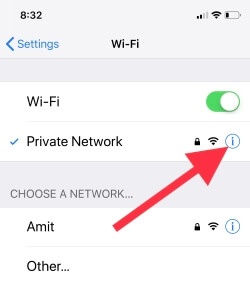
Paso 1: Abre “Ajustes” en tu iPhone. Toca “WiFi” y luego el icono “(i)” junto a tu red.
-
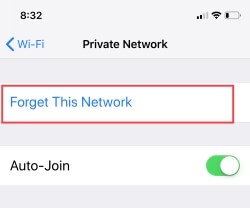
Paso 2: Selecciona “Olvidar esta red” y confirma. Busca tu red WiFi de nuevo y tócala.
-
Paso 3: Introduce la contraseña y únete. Espera a que se conecte y comprueba el internet en un navegador.
6. Desactivar VPN o aplicaciones de seguridad
Las apps VPN enrutan el tráfico a través de un túnel seguro, pero en iOS 27 algunas versiones antiguas o apps de seguridad pueden no funcionar correctamente con el nuevo sistema. Pueden conectarse pero no transmitir datos, haciendo que parezca un problema de WiFi cuando en realidad es culpa de la VPN. Así puedes desactivarlas si sufres iOS 27 desconexión WiFi:
-
Paso 1: Abre tu aplicación VPN y desactívala. Luego ve a “Ajustes” en tu iPhone.
-
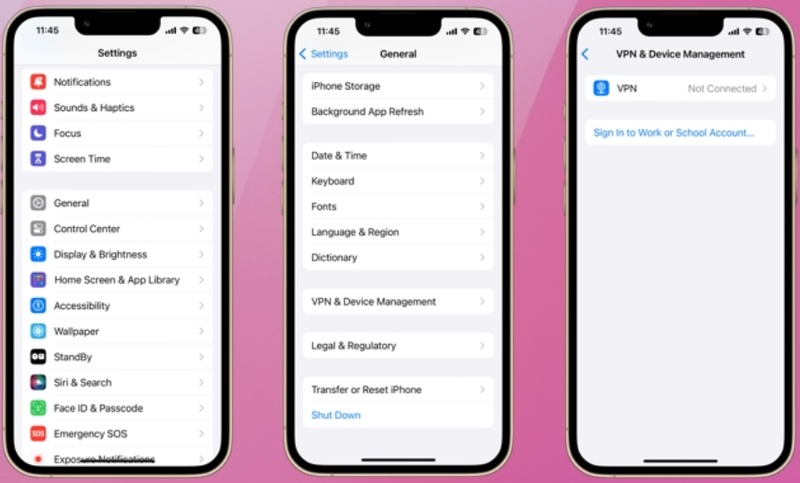
Paso 2: Toca “VPN y gestión de dispositivos”. Asegúrate de que el VPN muestre “No conectado”. Si es necesario, elimina el perfil VPN.
-
Paso 3: Prueba tu WiFi sin la VPN. Si funciona correctamente, actualiza la app VPN o contacta con su soporte para compatibilidad con iOS 27.
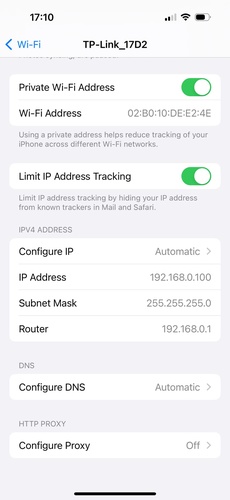
7. Desactivar la Dirección WiFi Privada
La Dirección WiFi Privada oculta tu dirección MAC real por privacidad. En iOS 27 puede cambiar durante el uso y confundir a algunos routers, provocando desconexiones frecuentes de WiFi. Esto es común en redes con filtrado MAC o restricciones. Si ves una advertencia de privacidad o iOS 27 desconexión WiFi constante, desactívala:
-
Paso 1: Ve a “Ajustes” → “WiFi”. Toca el icono “(i)” junto a tu red.
-
Paso 2: Busca “Dirección WiFi Privada” y desactívala (el iPhone se reconectará). Espera unos minutos y comprueba si la conexión se mantiene estable.
8. Desactivar WiFi Assist
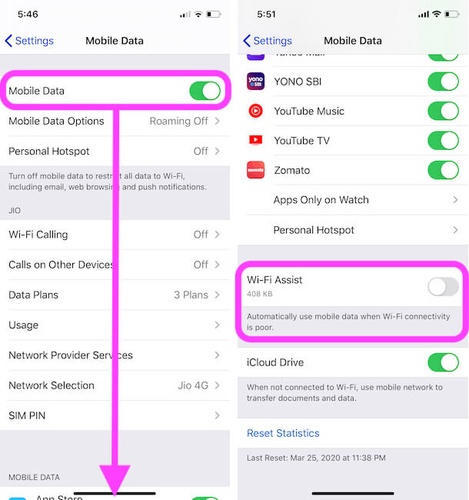
WiFi Assist ayuda a cambiar automáticamente a datos móviles cuando la señal WiFi es débil, pero en iOS 27 puede activarse demasiado fácilmente aunque el WiFi sea fuerte. Esto causa desconexiones repetidas y aumento del consumo de datos móviles. Si tu WiFi se desconecta en casa, desactiva esta función:
-
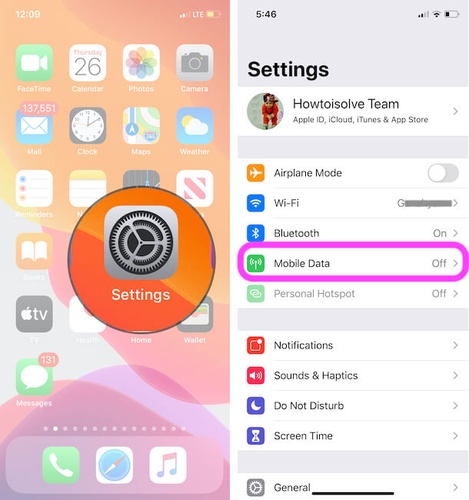
Paso 1: Abre “Ajustes” → “Datos móviles / Celular”. Desplázate hasta el final.
-
Paso 2: Desactiva “WiFi Assist”. Comprueba si tu conexión WiFi se vuelve más estable.
9. Restablecer ajustes de red
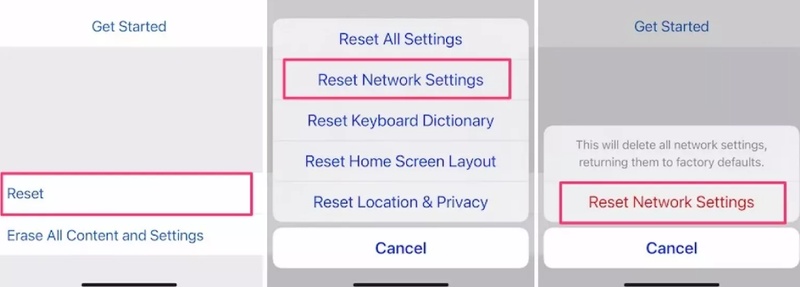
Cuando varias redes WiFi no funcionan o las soluciones anteriores no han dado resultado, restablece los ajustes de red. Esta acción no borra tus datos personales, pero elimina las contraseñas WiFi guardadas, perfiles VPN y conexiones Bluetooth.
Reconstruye todos los ajustes de red desde cero y suele resolver los iOS 27 problemas de WiFi causados por datos corruptos:
-
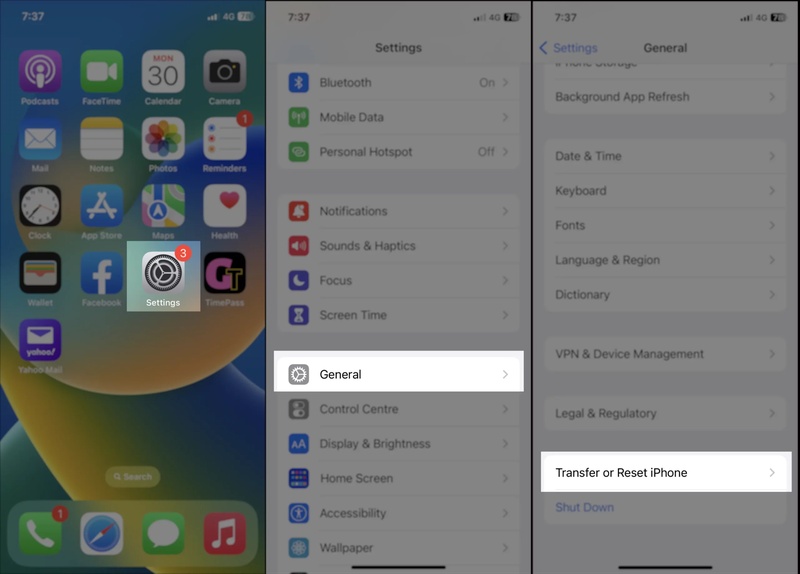
Paso 1: Ve a “Ajustes” → “General” → “Transferir o restablecer iPhone” → “Restablecer” → “Restablecer ajustes de red”.
-
Paso 2: Introduce tu código y confirma. El iPhone se reiniciará. Reconéctate a tu red WiFi introduciendo la contraseña.
10. Cambiar entre bandas WiFi 2.4 GHz y 5 GHz
Los routers modernos usan dos bandas: 5 GHz (más rápida pero menor alcance) y 2.4 GHz (más lenta pero mayor alcance). En iOS 27 el iPhone puede elegir la banda incorrecta, provocando señal débil o inestable.
Cambiar manualmente de banda puede solucionar el problema, especialmente si el WiFi se cae al moverte o si ambas bandas tienen el mismo nombre:
-
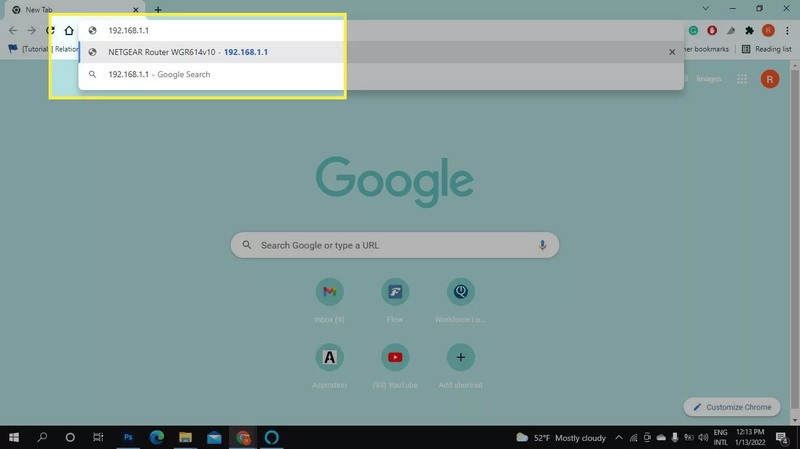
Paso 1: Abre la configuración de tu router en un navegador (normalmente 192.168.1.1 o 192.168.0.1).
-
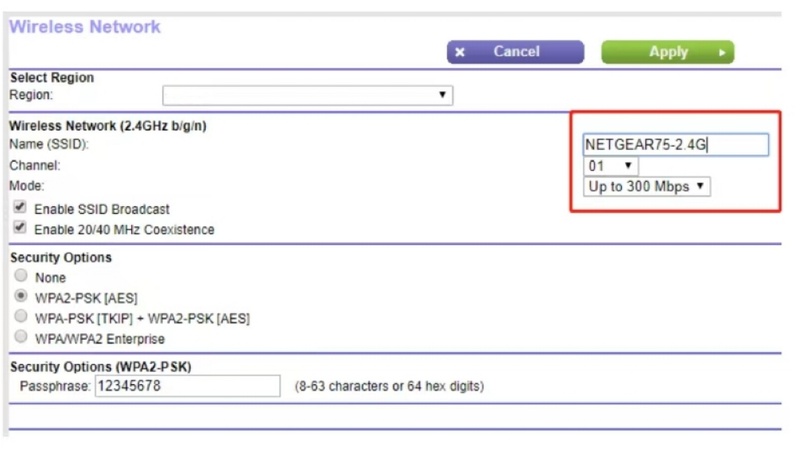
Paso 2: Verifica si las bandas 2.4 GHz y 5 GHz usan el mismo nombre. Si es así, renómbralas (ej.: Casa_2.4 y Casa_5).
-
Paso 3: En tu iPhone, ve a “Ajustes” → “WiFi” y olvida la red actual.
-
Paso 4: Reconéctate a la otra banda. Prueba cuál es más estable y úsala habitualmente.
11. Reiniciar tu Router y Módem
A veces el problema no está en iOS 27, sino en tu router y módem. Si llevan mucho tiempo encendidos, pueden saturarse con datos antiguos y causar problemas de conexión.
Reiniciarlos limpia todo y refresca la conexión. Es la mejor solución cuando varios dispositivos tienen problemas de WiFi o el equipo no se ha reiniciado en semanas o meses. Sigue estos pasos:
-
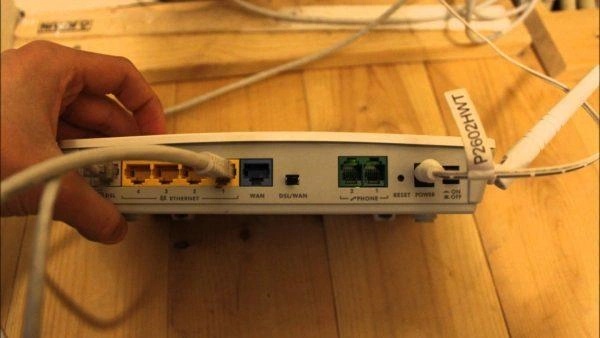
Paso 1: Localiza tu módem y router (pueden ser uno o dos dispositivos). Desconecta primero el módem y luego el router si están separados.
-
Paso 2: Espera unos 60 segundos. Vuelve a conectar el módem y espera a que las luces se estabilicen.
-
Paso 3: Conecta el router y espera a que arranque completamente. Reconecta tu iPhone desde “Ajustes” → “WiFi” y prueba el internet.
Conclusión
Los iOS 27 problemas de WiFi pueden deberse a múltiples causas: bugs del sistema, ajustes de red corruptos, conflictos con VPN o problemas de compatibilidad con el router. Soluciones sencillas como reconectar el WiFi, reiniciar el iPhone, restablecer ajustes de red o cambiar de banda suelen resolver el problema rápidamente.
Sin embargo, si el problema persiste, usar una herramienta de reparación de iOS como Tenorshare ReiBoot es una solución fiable y efectiva. Puede arreglar más de 150 problemas del sistema iOS, reparar bugs relacionados con WiFi sin pérdida de datos y es totalmente compatible con iOS 27 mediante un proceso sencillo de un solo clic.
