
Updated on 2026-09-16 / iOS 27
Todo parece listo para instalar la beta, hasta que tu iPhone muestra el aviso "Imposible buscar actualización. Se ha producido un error al buscar una actualización de software". Es uno de los fallos más habituales durante el lanzamiento de una beta y, por suerte, casi siempre tiene solución. En esta guía te explicamos por qué aparece este error al buscar una actualización de software en iOS 27 y te damos 11 soluciones paso a paso, de la más sencilla a la más avanzada.
- Parte 1: Tabla comparativa: soluciones para "imposible buscar actualización"
- Parte 2: ¿Qué significa "imposible buscar actualización"?
- Parte 3: Cómo solucionar el error al buscar una actualización de software en iOS 27
- Parte 4: Preguntas frecuentes sobre "imposible buscar actualización"
- Parte 5: Conclusión
Parte 1. Tabla comparativa: soluciones para "imposible buscar actualización"
| Solución | Tasa de éxito | ¿Pierdes datos? | Dificultad | Tiempo |
|---|---|---|---|---|
| Comprobar el estado de los servidores de Apple | Media | No | Muy fácil | 1–2 min |
| Reiniciar el iPhone | Media | No | Muy fácil | 2–3 min |
| Reparar el sistema con ReiBoot | Muy alta | No | Muy fácil | 5–10 min |
| Cambiar a una red Wi-Fi estable | Media | No | Fácil | 3–5 min |
| Eliminar y volver a descargar la actualización | Alta | No | Fácil | 10–30 min |
| Liberar espacio de almacenamiento | Media | No | Media | 10–20 min |
| Desactivar la VPN | Media | No | Fácil | 1–2 min |
| Restablecer los ajustes de red | Alta | No | Fácil | 5 min |
| Reinstalar el perfil de la beta | Media | No | Media | 5–10 min |
| Actualizar con Finder o iTunes | Alta | No | Media | 15–30 min |
| Instalar el archivo IPSW manualmente | Alta | Riesgo si se interrumpe | Avanzada | 20–40 min |
Parte 2. ¿Qué significa "imposible buscar actualización"?
Cuando el iPhone muestra "Imposible buscar actualización. Se ha producido un error al buscar una actualización de software", significa que no ha conseguido comunicarse con los servidores de Apple para comprobar si la actualización está disponible.
Suele deberse a una conexión a internet débil, a los servidores de Apple saturados, a falta de espacio o a un pequeño fallo del sistema. De hecho, tras el lanzamiento de una nueva beta es muy común que los servidores de Apple se sobrecarguen porque millones de usuarios intentan actualizar a la vez.
No lo confundas con "Imposible verificar la actualización", que aparece después de descargar el archivo. Aquí el problema es anterior: el iPhone ni siquiera consigue encontrar la actualización.
Parte 3. Cómo solucionar el error al buscar una actualización de software en iOS 27
Prueba estas 11 soluciones en orden, empezando por las más simples.
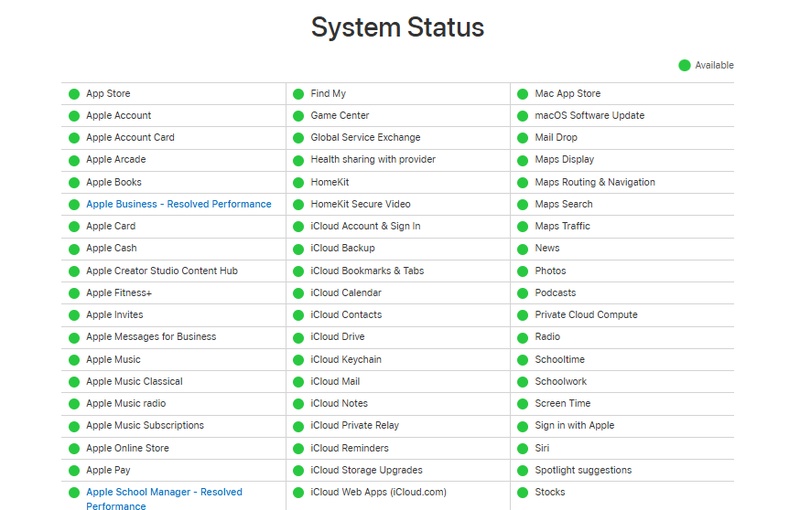
1. Comprueba el estado de los servidores de Apple
Es la causa más frecuente y no depende de ti. Si los servidores de Apple están saturados, ninguna solución en tu iPhone funcionará: solo toca esperar.
- En cualquier navegador, abre apple.com/support/systemstatus.
- Busca "Actualizaciones de software de iOS".
- Verde = funcionando; amarillo o rojo = problema en el servidor.
- Si hay incidencia, espera 30–60 minutos y vuelve a intentarlo.
2. Reinicia el iPhone
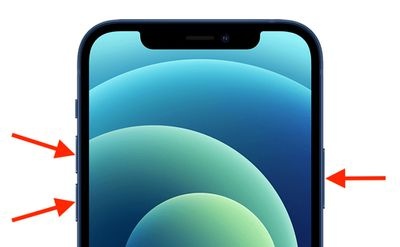
Un reinicio borra la caché temporal, reinicia la conexión de red y cierra procesos atascados que bloquean la búsqueda de la actualización.
- iPhone X y posteriores: pulsa y suelta subir volumen, pulsa y suelta bajar volumen y mantén el botón lateral hasta que aparezca el logo de Apple.
- iPhone SE / iPhone 8 y anteriores: mantén el botón lateral (o de inicio) hasta que aparezca el control deslizante; apágalo y vuelve a encenderlo.
3. Repara el sistema con ReiBoot (sin perder datos)
Si el iPhone se queda en bucle y los pasos básicos no funcionan, lo más probable es que haya un fallo más profundo del sistema. Tenorshare ReiBoot es una herramienta que repara más de 150 problemas de iOS —incluido el error al buscar la actualización— sin borrar tus datos.
- Descarga e instala ReiBoot en tu PC o Mac y conecta el iPhone.
- Pulsa "Reparar ahora" y elige "Reparación estándar" (no borra datos).
- Descarga el firmware que te proponga.
- Inicia la reparación y espera a que el iPhone se reinicie.
- Vuelve a Ajustes → General → Actualización de software e intenta de nuevo.


Es compatible con iOS 27 y los modelos recientes, y no requiere jailbreak.
4. Cambia a una red Wi-Fi estable
Buscar la actualización exige una conexión fiable. Una Wi-Fi débil o una red pública saturada hacen que el proceso falle.
- Ve a Ajustes → Wi-Fi y comprueba la señal; si es débil, acércate al router.
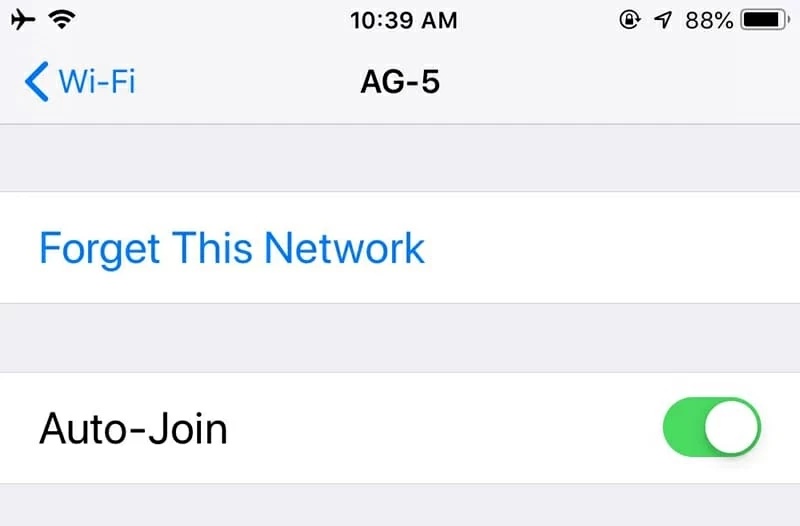
- Pulsa el nombre de tu red, elige "Olvidar esta red" y vuelve a conectarte.
- Evita redes públicas o compartidas para actualizar.
- Si tu Wi-Fi falla, reinicia el router: desenchúfalo 30 segundos y espera un minuto antes de reintentar.
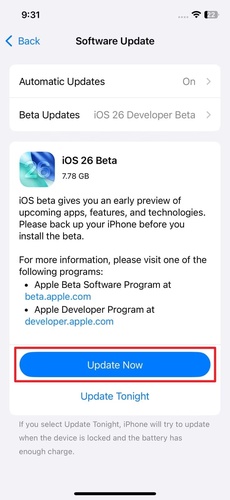
5. Elimina y vuelve a descargar la actualización
Si el archivo se descargó a medias o se corrompió, la búsqueda fallará siempre. Borrarlo obliga al iPhone a bajar una copia nueva.
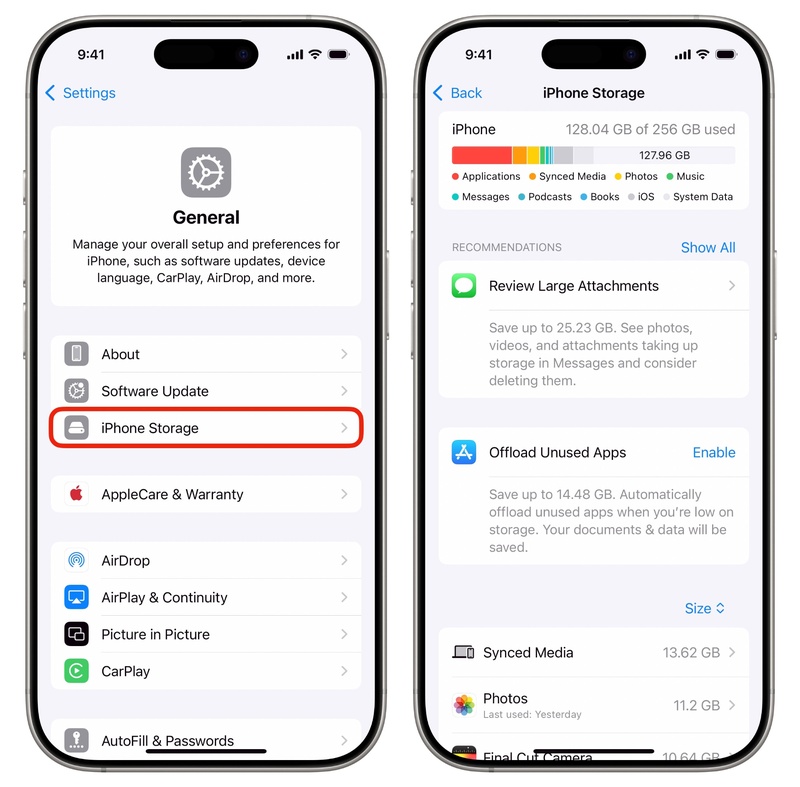
- Ve a Ajustes → General → Almacenamiento del iPhone.
- Busca en la lista "iOS 27" o "Actualización de software".
- Tócalo, elige "Eliminar actualización" y confirma.
- Reinicia y vuelve a Ajustes → General → Actualización de software para descargarla de nuevo.
6. Libera espacio de almacenamiento
Aunque el archivo se descargue, el iPhone necesita espacio libre para descomprimir e instalar. Si está casi lleno, la actualización se atasca.
- En Ajustes → General → Almacenamiento del iPhone, revisa qué ocupa más.
- Borra apps que no uses, vídeos antiguos o fotos duplicadas.
- Vacía la caché de apps que uses mucho (TikTok, Instagram, Safari).
- Deja al menos 10 GB libres antes de instalar iOS 27.
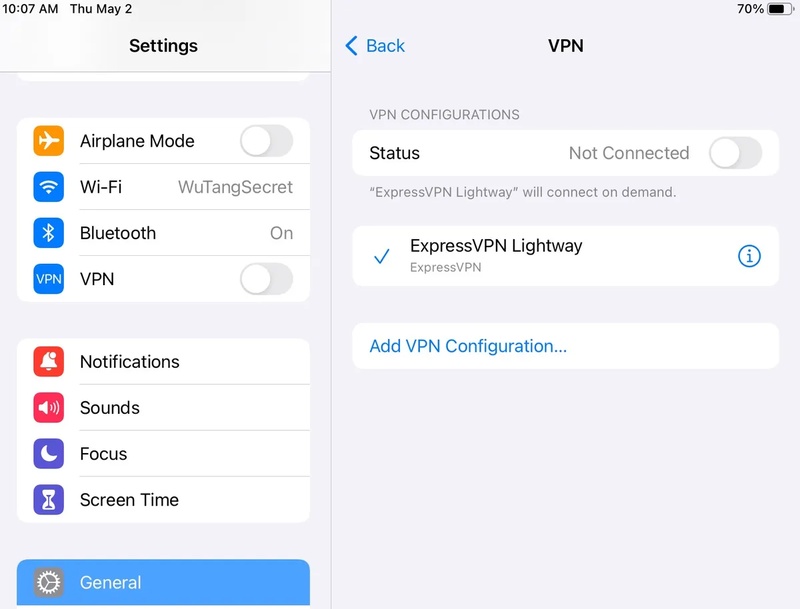
7. Desactiva la VPN
Las VPN redirigen tu tráfico por servidores externos y pueden interferir con la verificación de Apple. Desactívala temporalmente.
- Si usas una app de VPN, ábrela y desconéctala.
- O ve a Ajustes → VPN (o General → VPN y gestión de dispositivos) y desactívala. Luego reintenta la actualización.
8. Restablece los ajustes de red
Si la conexión sigue fallando, restablecer la red corrige problemas de Wi-Fi, DNS o configuración heredada. No borra tus fotos ni apps, solo las redes y contraseñas Wi-Fi guardadas.
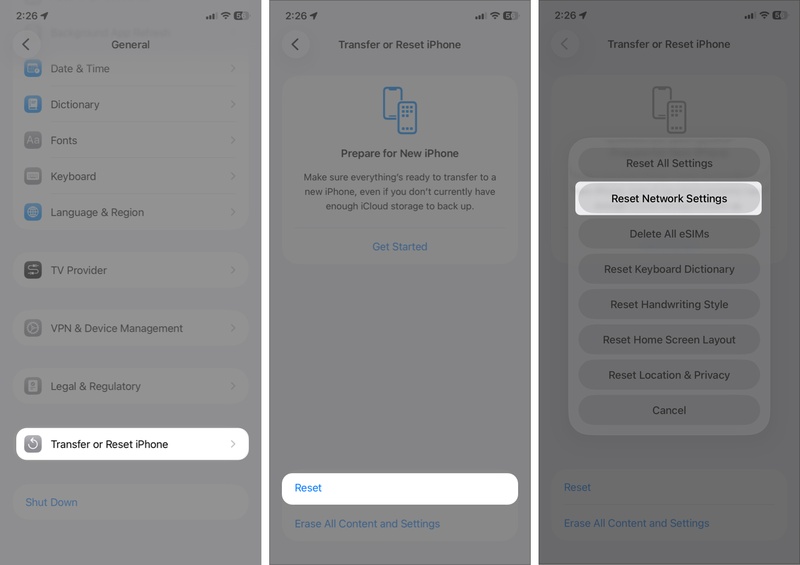
Ve a Ajustes → General → Transferir o restablecer iPhone → Restablecer → Restablecer ajustes de red. Luego reconéctate al Wi-Fi y vuelve a intentarlo.
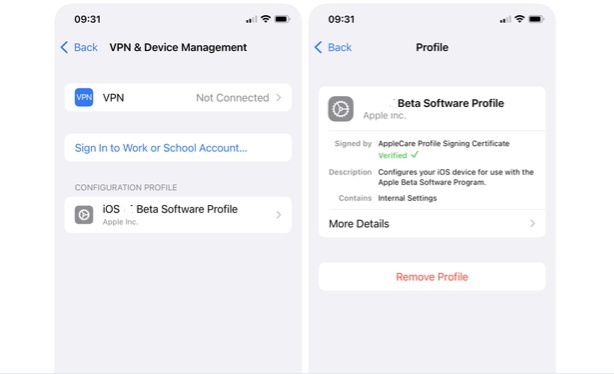
9. Reinstala el perfil de la beta
Si instalaste iOS 27 mediante un perfil de configuración, este puede haberse dañado o caducado.
- Ve a Ajustes → General → VPN y gestión de dispositivos y elimina el perfil de la beta.
- Reinicia el iPhone.
- Vuelve a inscribirte en el programa beta de Apple y descarga de nuevo el perfil.
10. Actualiza con Finder o iTunes desde el ordenador
Si la actualización inalámbrica (OTA) sigue fallando, actualizar desde un ordenador evita el problema de los servidores OTA.
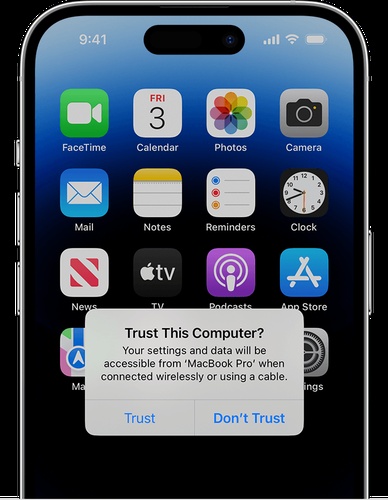
- Conecta el iPhone al ordenador con un cable.
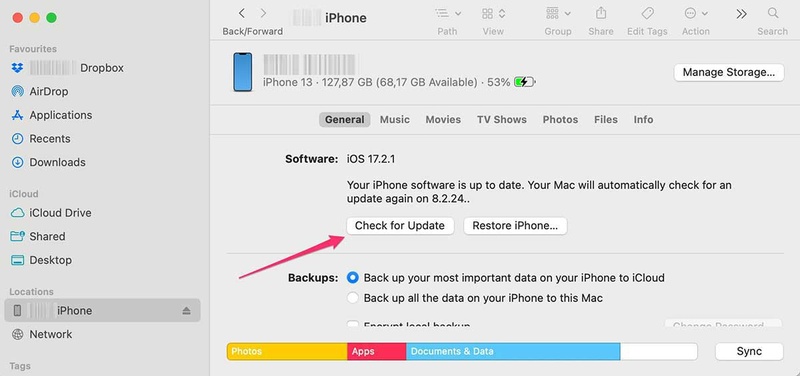
- Abre Finder (Mac con macOS Catalina o posterior) o iTunes (Windows).
- Selecciona tu iPhone y pulsa "Buscar actualización" e "Actualizar".
11. Instala el archivo IPSW manualmente (avanzado)
Como último recurso, puedes descargar el archivo IPSW (el instalador del sistema) e instalarlo a mano. Es más técnico y, si se interrumpe, hay riesgo de error, así que ve con cuidado y haz una copia de seguridad antes.
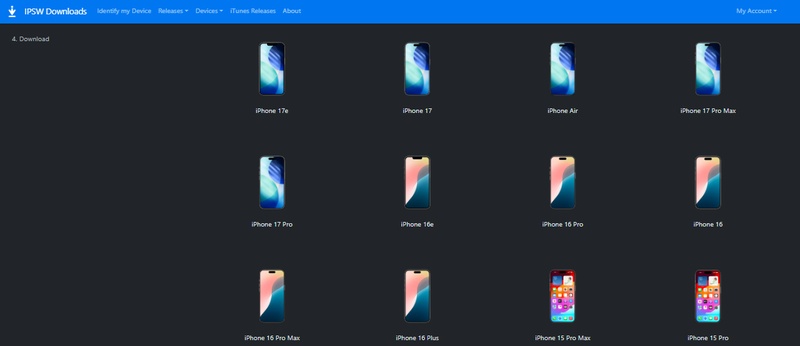
- En el ordenador, descarga el IPSW firmado de tu modelo desde una web de confianza (como ipsw.me).
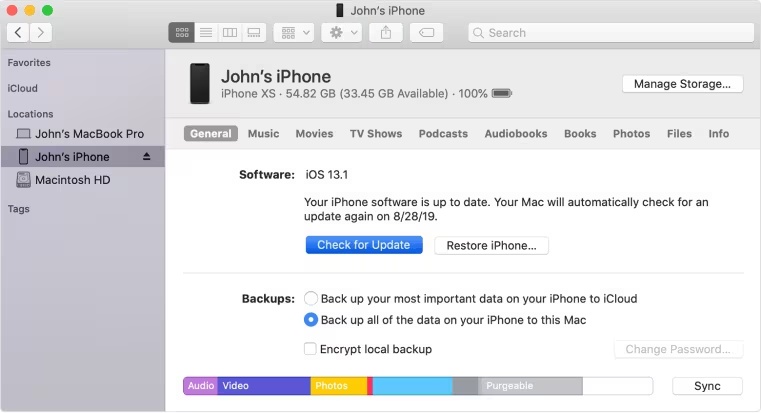
- Conecta el iPhone y abre Finder o iTunes.
- Mantén pulsada la tecla Opción (Mac) o Mayús (Windows) y pulsa "Buscar actualización".
- Selecciona el archivo IPSW y espera a que termine la instalación.
Parte 4. Preguntas frecuentes sobre "imposible buscar actualización"
¿Por qué aparece "imposible buscar actualización" justo al salir iOS 27?
Casi siempre por servidores de Apple saturados: millones de personas intentan actualizar a la vez. Espera 30–60 minutos y vuelve a probar.
¿Es lo mismo que "imposible verificar la actualización"?
No. "Buscar" falla antes de descargar (no encuentra la actualización); "verificar" falla después de descargar (no puede validar el archivo). Muchas soluciones de esta guía sirven para ambos.
¿Pierdo mis datos al solucionarlo?
No con las soluciones recomendadas. Restablecer los ajustes de red solo borra las redes Wi-Fi guardadas; la reparación estándar de ReiBoot no borra nada. Aun así, haz siempre una copia de seguridad.
No puedo actualizar mi iPhone de ninguna forma, ¿qué hago?
Prueba a actualizar con Finder o iTunes desde un ordenador (solución 10). Si tampoco funciona, repara el sistema con ReiBoot o instala el IPSW manualmente.
Parte 5. Conclusión
El error "Imposible buscar actualización. Se ha producido un error al buscar una actualización de software" en iOS 27 suele tener una causa sencilla: servidores de Apple saturados, una conexión inestable o falta de espacio. Empieza por comprobar el estado de los servidores, reiniciar el iPhone y revisar tu Wi-Fi. Si el problema persiste, repara el sistema sin perder datos con ReiBoot o actualiza desde el ordenador.
¿Tu iPhone sigue sin poder buscar la actualización de iOS 27? Repáralo con Tenorshare ReiBoot, sin perder datos.
