
Actualizado el 2025-09-16 / iOS 26
¿Intenta actualizar tu iPhone a iOS 26 pero recibe el mensaje de error iOS 26 no se puede verificar si hay actualizaciones? No estás solo. Muchas personas ven este error cuando van a Configuración y tratan de buscar la nueva actualización. Puede suceder debido a problemas de internet, problemas de servidores o pequeños bugs en el teléfono.
En este artículo, te mostraremos formas simples y rápidas para resolver el problema de la actualización de iOS 26 para que puedas actualizar tu dispositivo sin estrés.
Parte 1: ¿Por qué el iOS 26 no puede verificar si hay actualizaciones?
Aquí hay algunas razones fáciles por las que podría ver el mensaje de iOS 26 no se puede verificar si hay actualizaciones:
- Débil o sin Wi-Fi: Las comprobaciones de actualizaciones de iOS 26 requieren una conexión Wi-Fi estable. Una mala red puede desencadenar el error de "No se puede verificar si hay actualizaciones".
- Problemas de servidores de Apple: Cuando los servidores de Apple están ocupados o bajo mantenimiento, tu iPhone puede no poder verificar las actualizaciones.
- Batería baja: Los iPhones con niveles de batería bajos pueden no iniciar la verificación de actualizaciones.
- Fecha/hora incorrecta: El horario del sistema incorrecto puede evitar que tu iPhone verifique las actualizaciones.
- Usando datos móviles: Las actualizaciones de iOS necesitan Wi-Fi. Con datos móviles, la actualización puede no aparecer en absoluto.
- Dispositivo no compatible: Los iPhones más antiguos pueden no recibir la actualización de iOS 26, por lo que no se muestra la actualización en la configuración.
- En versión: Los dispositivos en iOS 26 pueden no ver el aviso de actualización de iOS 26 habitual.
Parte 2: Solución básica para que no se muestre la actualización de iOS 26
Cuando veas que tu iPhone no tiene la actualización de iOS 26, no entre en pánico. A veces, la solución es mucho más fácil de lo que piensas. repasemos algunas soluciones básicas que generalmente resuelven el problema. Pero ten en cuenta, si estos no funcionan, es posible que necesites intentar métodos más avanzados más adelante.
1. Asegúrate de que tu dispositivo sea compatible con iOS 26
No todos los iPhones pueden ejecutar iOS 26. Si tu teléfono es demasiado antiguo, la actualización simplemente no aparecerá. Esta es una razón común por la que las personas obtienen el problema de que no se muestre la actualización de iOS 26. No puedes forzar una actualización en dispositivos no compatibles. Necesitarás un iPhone más nuevo.
Revisa el sitio web oficial de Apple para ver si tu modelo está listado para iOS 26.
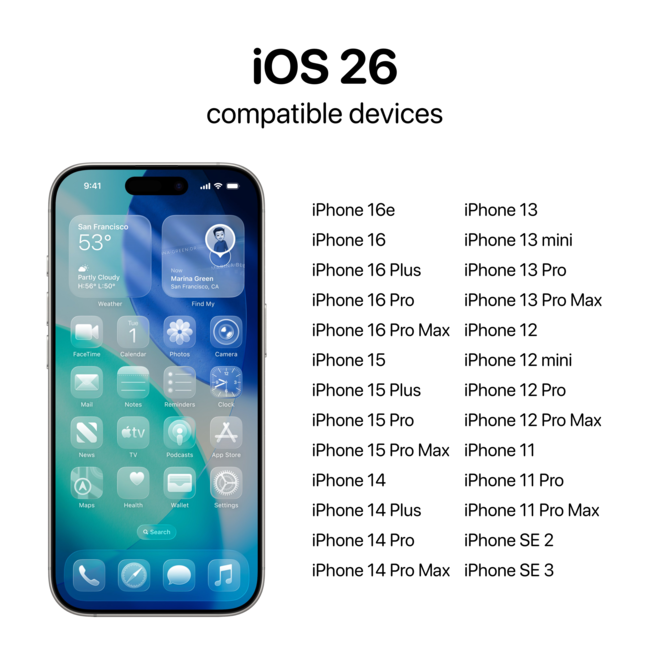
Si tu iPhone no es compatible, no podrás instalar la actualización.
2. Conectarse a una red Wi-Fi estable
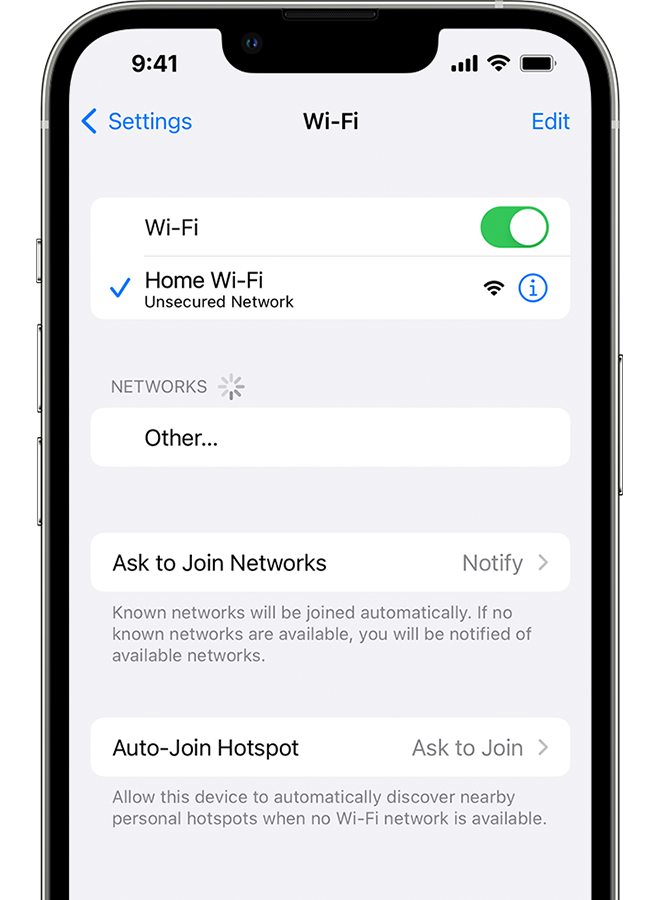
Una conexión a Internet débil o inestable puede desencadenar el mensaje de error de iOS 26 no se puede verificar si hay actualizaciones. Tu teléfono necesita una buena conexión para llegar a los servidores de Apple.
Asegúrate de que estás conectado a Wi-Fi, no a datos móviles. Intenta cambiar a otra red Wi-Fi si la tuya actual es lenta. Evita el Wi-Fi público. Utiliza en su lugar una red de confianza en casa o en la oficina.
3. Comprobar el estado del servidor del sistema de Apple
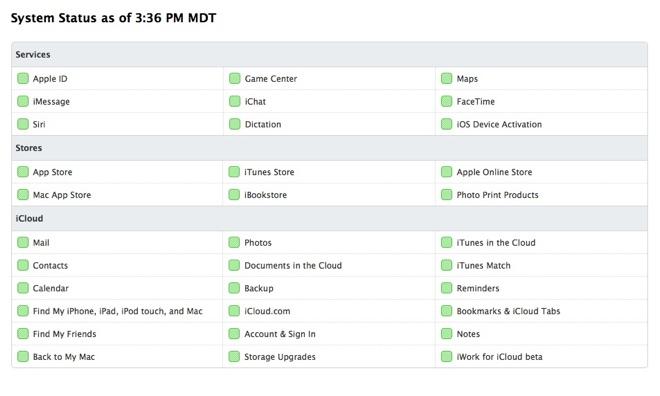
A veces, el problema no es tu teléfono, sino Apple. Si sus servidores de actualización están caídos o sobrecargados, obtendrás un error de actualización de iOS 26 incluso si todo está bien en tu lado.
- Ve a la página de estado del sistema de Apple.
- Busca "Actualización de software de iOS" en la lista.
- Si está marcado en rojo o amarillo, espera y vuelve a intentarlo más tarde.
4. Reiniciar tu iPhone
Puede que suene demasiado sencillo, pero en realidad funciona la mayoría de las veces. Un reinicio rápido puede eliminar pequeños bugs que causan el problema de que el iPhone no pueda verificar si hay actualizaciones de iOS 26.
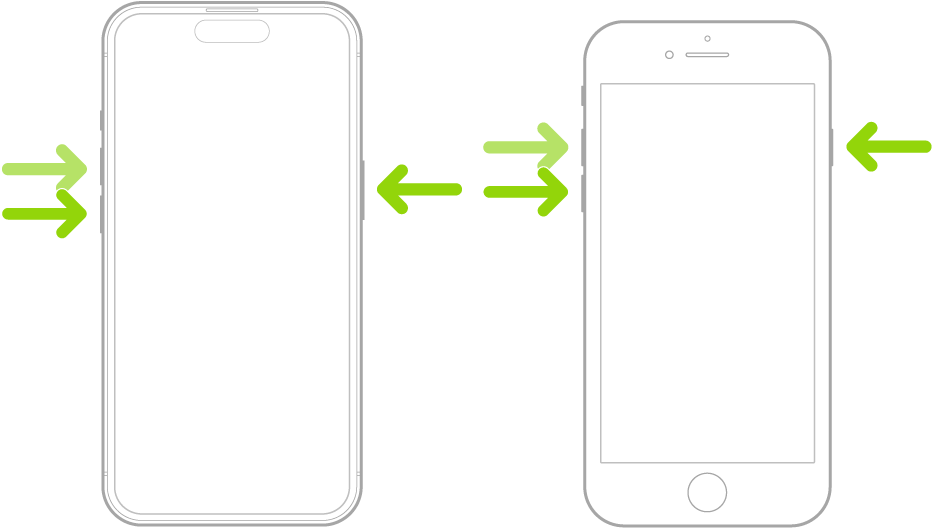
- Presiona y mantiene presionado el botón de encendido hasta que veas "desliza para apagar".
- Desliza, espera 10 segundos y luego enciende de nuevo tu teléfono.
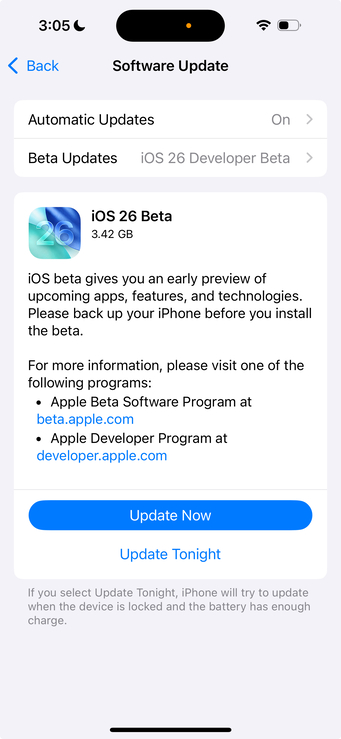
- Ve a Configuración > General > Actualización de software e inténtalo de nuevo.
Parte 3: Formas avanzadas para solucionar el error de actualización de iOS 26
1. La mejor opción para solucionar que el iOS 26 no pueda verificar si hay actualizaciones: Tenorshare ReiBoot
Si te quedas atascado con el error de "No se puede verificar si hay actualizaciones" después de actualizar a iOS 26, Tenorshare ReiBoot es tu mejor solución. Ya sea que estés intentando instalar la última actualización o simplemente quieras una experiencia de actualización más fluida, ReiBoot asegura que tu dispositivo pueda detectar e instalar las actualizaciones de iOS 26 sin interrupciones.
Características principales de Tenorshare ReiBoot
- Corrige más de 150 problemas iOS, incluyendo problemas de actualización
- Entrar/salir del modo de recuperación con un clic
- Actualizar o bajar de versión de iOS sin iTunes
- Reparación estándar mantiene tus datos seguros
- Funciona en iPhone, iPad e iPod touch
- Compatible con la última versión de iOS 26
Pasos para solucionar que el iOS 26 no pueda verificar si hay actualizaciones con tenorshare reiboot:
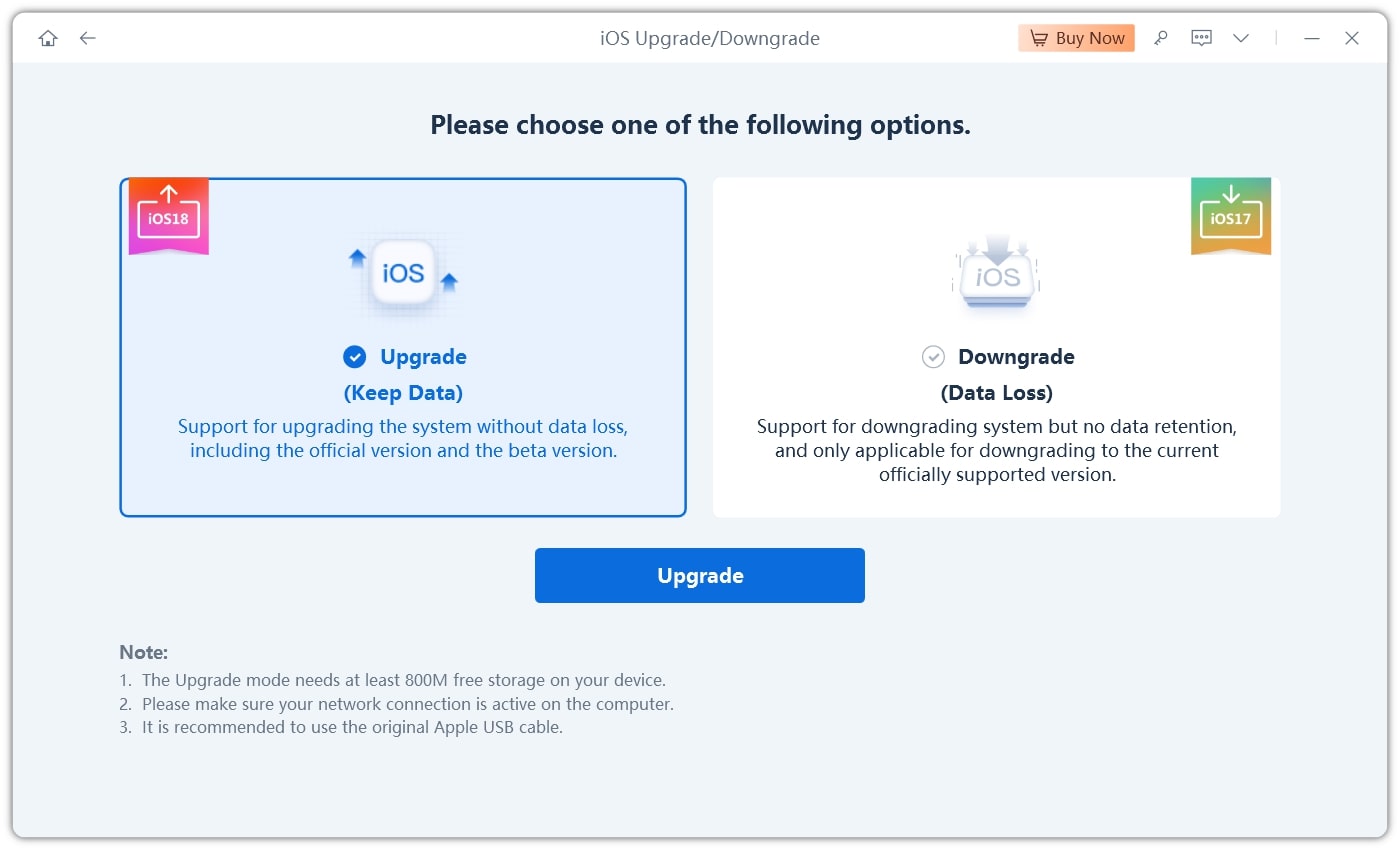
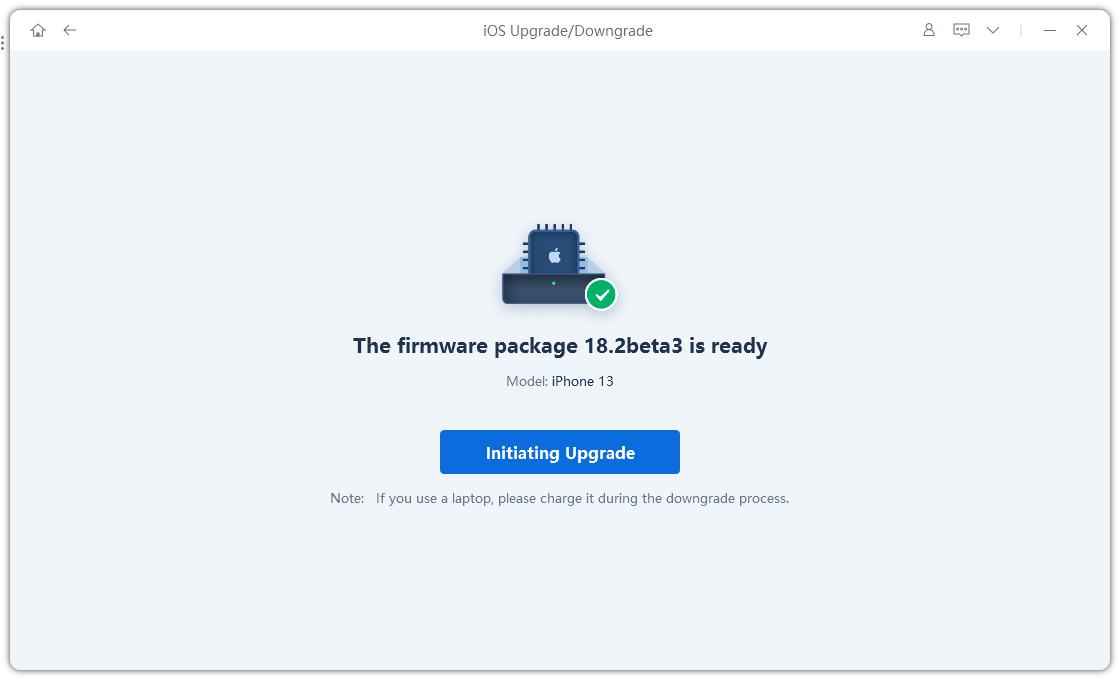
- Descarga e instala Tenorshare ReiBoot en tu computadora. Elige "Actualizar/Bajar de versión iOS" en la interfaz.
- Hay dos opciones en la pantalla: Actualizar y Bajar de versión. Para instalar iOS 26, simplemente haz clic en Actualizar.
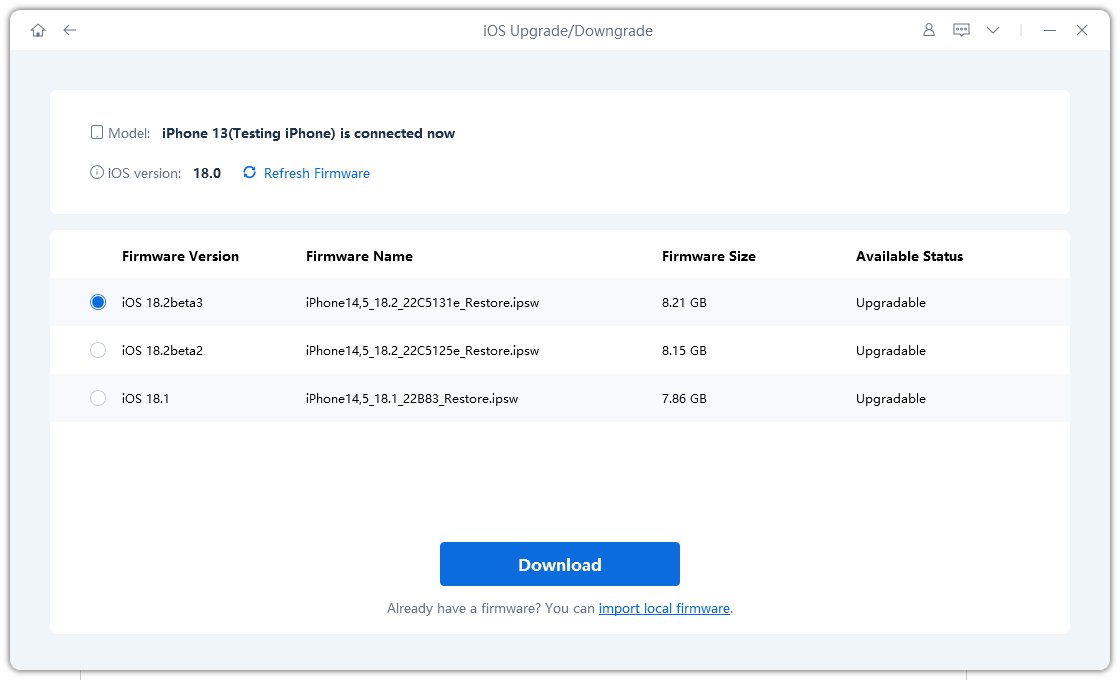
- Haz clic en "Descargar" para comenzar a descargar el firmware de iOS 26. ReiBoot encontrará automáticamente el archivo correcto y comenzará a descargarlo.
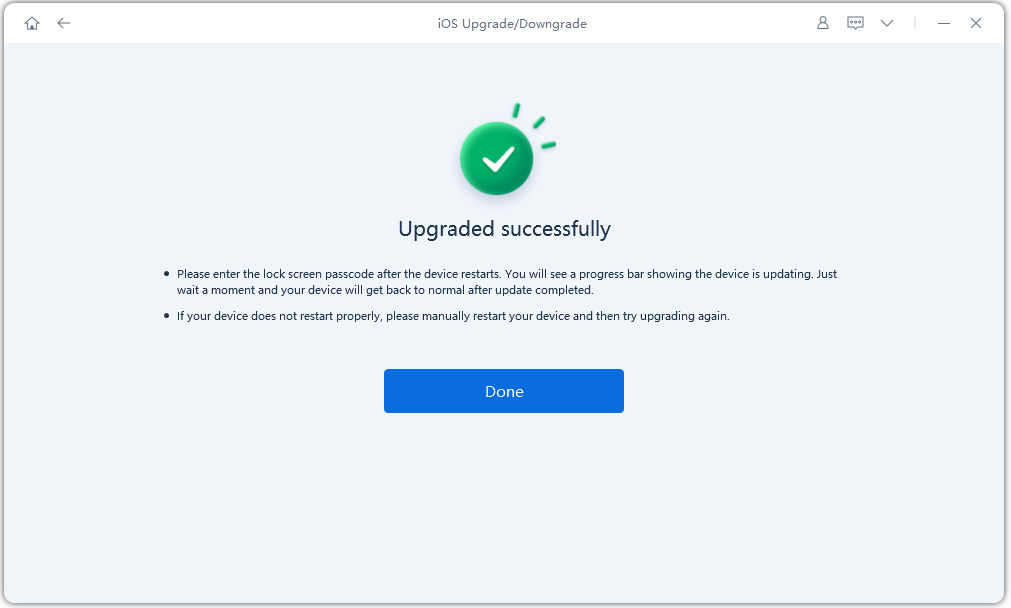
- Luego, la actualización comenzará. Puede tomar unos minutos en completarse.
- Haz clic en Hecho. Tu iPhone se reiniciará por sí solo con iOS 26 instalado.

2. Restablecer la configuración de red
Si ves el aviso de que el iPhone no puede verificar si hay actualizaciones de iOS 26, el problema podría estar con tu configuración de red. Los ajustes de Wi-Fi y VPN guardados tienen la potencialidad de crear dificultades para actualizar. Restableciéndolos es fácil y a menudo permite que tu iPhone se reconecte a los servidores de actualización de Apple de nuevo.
- Abre la aplicación Configuración, ¡esto es donde todo el magia comienza!
- Toca en General, luego desplázate hasta la parte inferior.
- Selecciona Transferir o Restablecer iPhone y toca Restablecer.
- Ahora toca Restablecer configuración de red, esto no eliminará tus datos, solo Wi-Fi, VPN y ajustes móviles.

3. Borrar el perfil de iOS (si está instalado)
El programa de Apple podría bloquear la actualización oficial si previamente participaste en el programa. Eliminarlo abre el camino para que tu iPhone detecte la versión estable de iOS 26.
- Abre Configuración y selecciona General.
- Desplázate hacia abajo y elige VPN y Administración de dispositivos (o Perfiles para versiones de iOS anteriores).
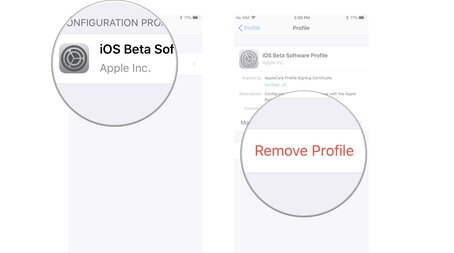
- Si notas un perfil llamado Perfil de software iOS, tócalo.
- Toca Eliminar perfil, y si se te solicita, ingresa tu código de acceso.
- Reinicia tu iPhone para asegurarte de que los cambios surtan efecto.
- Vuelve a Configuración > General > Actualización de software para verificar de nuevo.
4. Actualizar a través de iTunes o Finder (Actualización manual)
Cuando la actualización no aparece o falla al cargar, una instalación manual utilizando una computadora es una solución confiable para los problemas de iOS 26 no se puede verificar si hay actualizaciones. Este método omite los problemas por aire y te permite instalar la última versión de iOS 26 directamente utilizando iTunes o Finder.
- Agarra un cable USB y conecta tu iPhone a una Mac o PC de Windows.
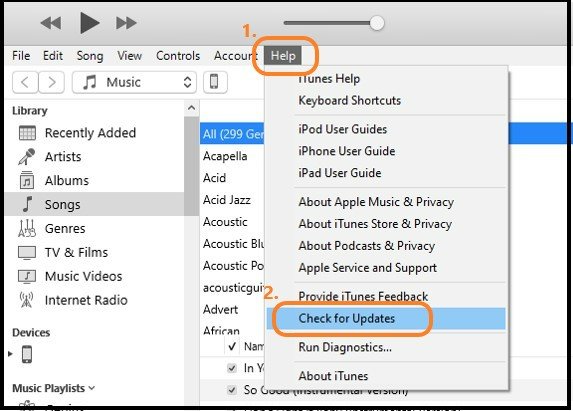
- Abre Finder (en macOS Catalina o más reciente) o iTunes (en macOS más antiguo o Windows).
- Tu iPhone debería aparecer en la barra lateral o en la barra superior, tócalo.
- Haz clic en Buscar actualización para ver si iOS 26 está disponible.
- Si se encuentra la actualización, elige Descargar y actualizar.
Palabras finales:
Cuando los aspectos básicos de iOS 26 no se puede verificar si hay actualizaciones no ayudan, es hora de una solución más inteligente y ahí es donde Tenorshare ReiBoot entra en juego. Es una herramienta de reparación potente que puede arreglar más de 150 problemas iOS con solo unos pocos clics. Ya sea que tu actualización no se muestre, tu teléfono esté atrapado o quieras actualizar o bajar de versión de iOS de forma segura, ReiBoot hace que todo el proceso sea fluido y sin estrés. Solo conecte su dispositivo, siga los pasos simples y deje que ReiBoot haga el trabajo pesado.
