
Actualizado el 2025-09-16 / iPhone 17
Hacer jailbreak a tu iPhone 17 en 2025 te permite romper las restricciones de Apple y personalizar tu teléfono, agregar temas y aplicaciones que no encontrarías en la App Store. Para hacerlo, necesitarás un software para jailbreak iPhone 17. En este artículo, compartiremos 5 métodos para hacer jailbreak a tu iPhone 17 (Pro, Plus y Pro Max).
Con cada técnica, proporcionaremos instrucciones paso a paso para su uso e instalación, así como ventajas y desventajas. De esta manera, podrás decidir cuál método es el mejor para tus necesidades. También incluiremos un consejo adicional para solucionar cualquier problema que pueda surgir después de hacer jailbreak a tu iPhone 17.
- Parte 1: ¿Es seguro hacer jailbreak al iPhone 17 en 2025?
- Parte 2: 5 formas probadas de hacer jailbreak al iPhone 17 (Paso a paso)
- Parte 3: Cómo hacer jailbreak al iPhone 17/iPad bloqueado (Descarga gratis)
- Parte 4: Cómo solucionar problemas de iOS en el iPhone al hacer jailbreak
- Parte 5: Preguntas frecuentes sobre el jailbreak del iPhone 17
Parte 1. ¿Es seguro hacer jailbreak al iPhone 17 en 2025?
Hacer jailbreak a un iPhone 17 en 2025 te permite personalizar tu teléfono y usar aplicaciones fuera de la App Store, pero también aumenta el riesgo de malware, bloqueos, robo de datos y anula la garantía. Apple ahora ofrece muchas funciones que antes requerían jailbreak, y una seguridad más robusta ha hecho que los jailbreaks sean más difíciles y menos frecuentes. Sin embargo, para aquellos que aún desean hacer jailbreak al iPhone 17, existen herramientas como Checkra1n y Unc0ver, pero es crucial obtenerlas de fuentes confiables para evitar malware.
Parte 2. 5 formas probadas de hacer jailbreak al iPhone 17 (Paso a paso)
Aquí tienes 5 formas probadas de hacer jailbreak al iPhone 17 Pro Max. Ten en cuenta que estos métodos podrían o no ser compatibles con el iPhone 17 y las últimas versiones de iOS. Sin embargo, no hay nada de malo en intentarlo. Aquí están las instrucciones paso a paso para el uso, ventajas y limitaciones de cada método:
Método 1: Usar Checkra1n (Mac/Linux)
La herramienta de jailbreak Checkra1n utiliza un exploit basado en hardware llamado checkm8, que no puede ser corregido con actualizaciones de software, lo que la convierte en una solución duradera para dispositivos compatibles. Es un jailbreak semi-tethered, lo que significa que necesitas una computadora para volver a hacer jailbreak si el dispositivo se reinicia.
Checkra1n instala Cydia como la tienda de aplicaciones principal para tweaks, y también soporta otros gestores de paquetes como Zebra. Es compatible con dispositivos desde el iPhone 5S hasta el iPhone X, ciertos iPads, iPod Touch de 6ª generación y modelos de Apple TV, ejecutando iOS 12 a 14.8.1. Aquí te explicamos cómo instalar y usar Checkra1n:
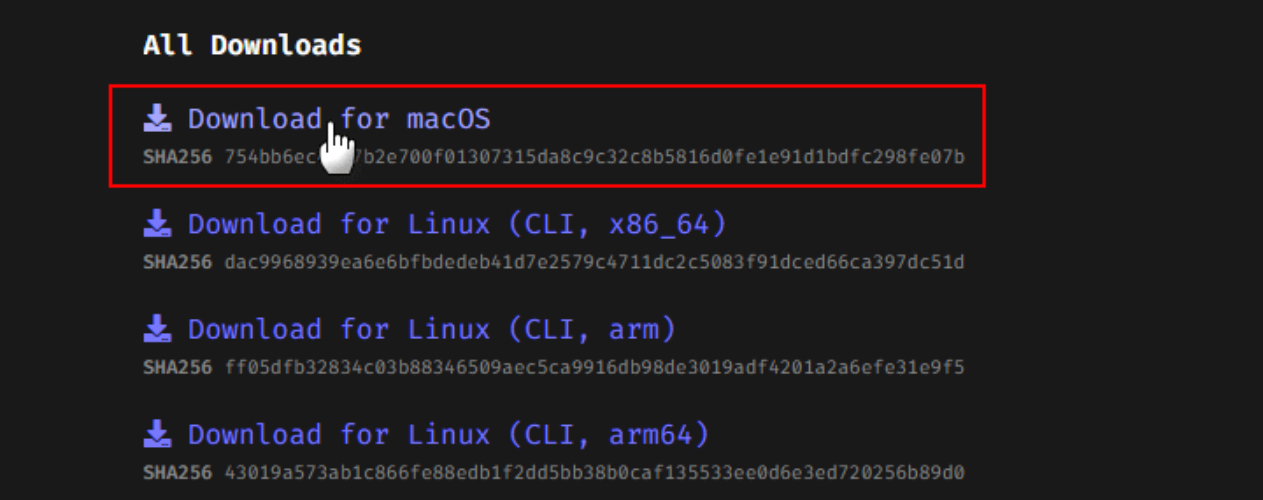
Paso 1: Haz una copia de seguridad de tu dispositivo con iTunes o Finder. Luego, descarga Checkra1n desde el sitio oficial checkra.in.
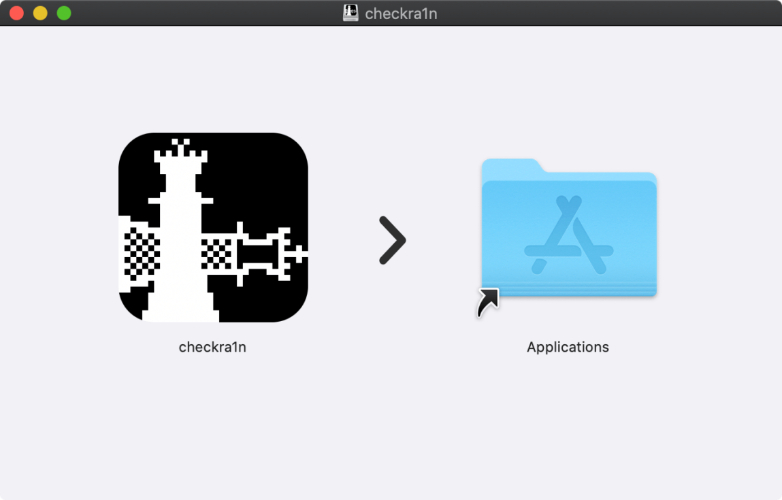
Paso 2: Abre el archivo “.dmg”. Luego, mueve la aplicación Checkra1n a “Aplicaciones”.
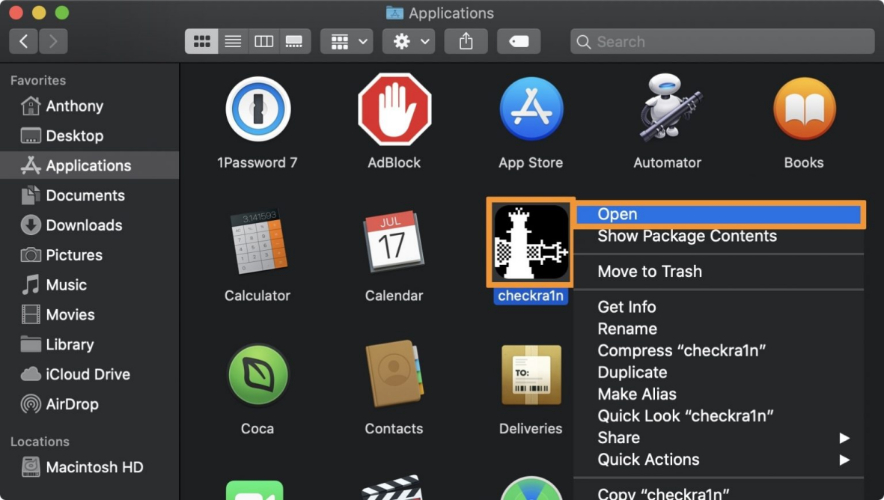
Paso 3: Haz clic derecho en la aplicación. Toca “Mostrar contenido del paquete”. Luego, ve a “Contenidos”. Elige “macOS”. Abre “checkra1n_gui”.
Paso 4: Conecta tu iPhone a tu computadora. Toca “Confiar” si se te solicita en tu teléfono. En Checkra1n, haz clic en “Iniciar”. Sigue los pasos para poner tu teléfono en modo DFU.
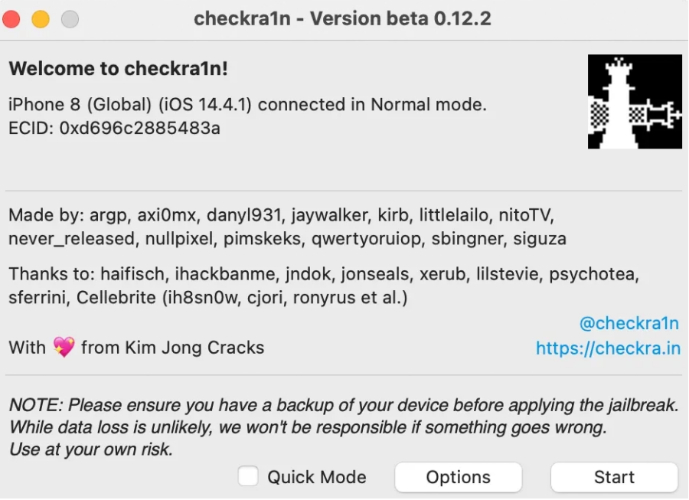
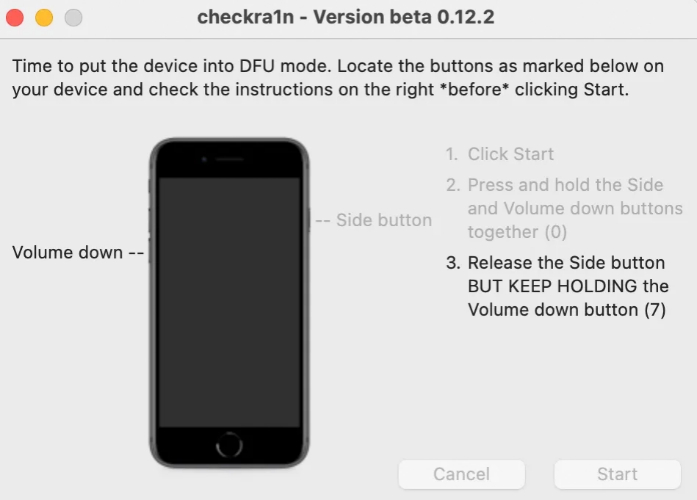
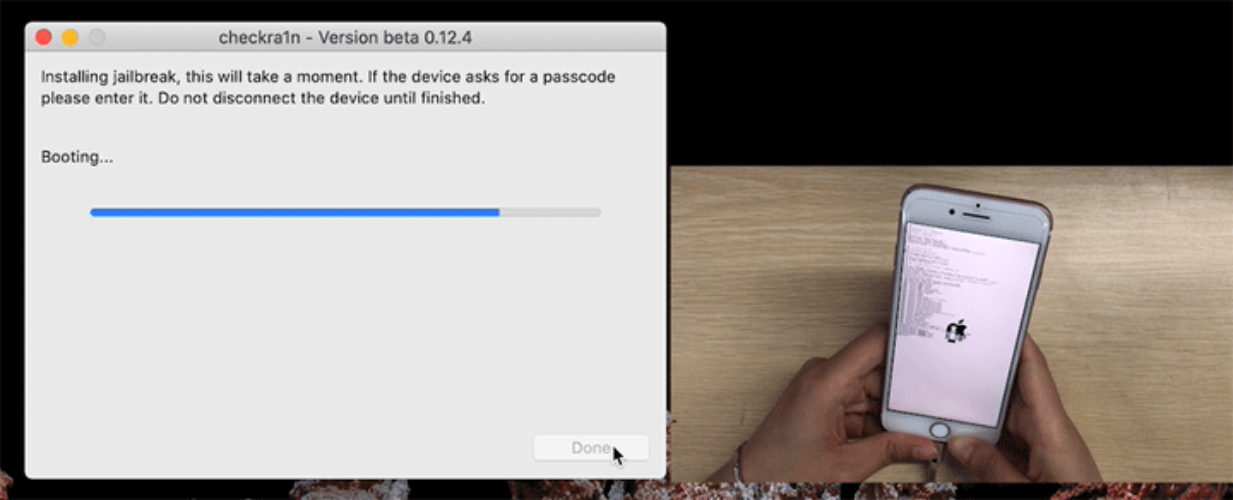
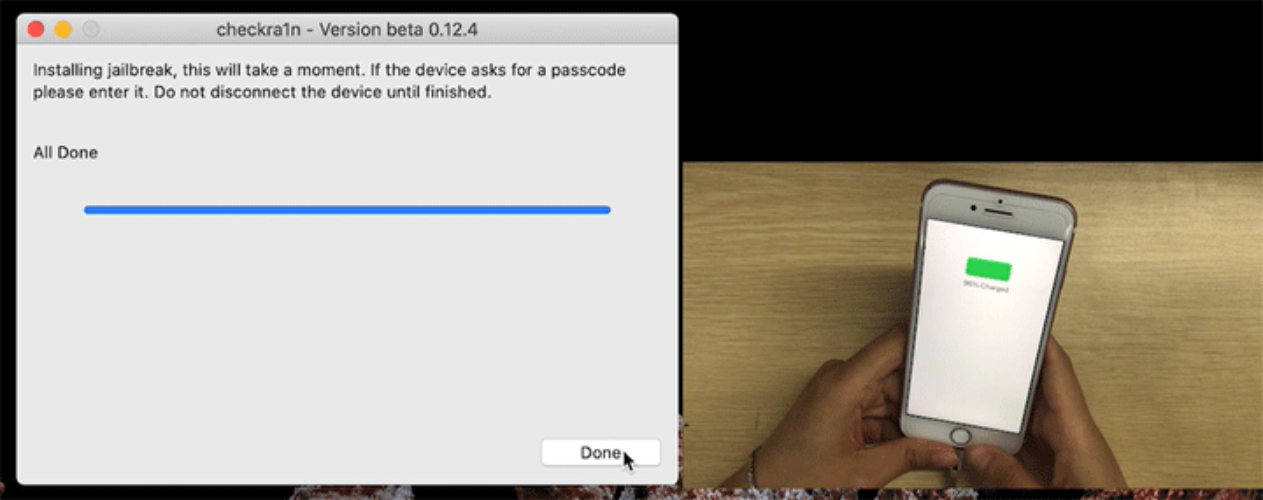
Paso 5: El jailbreak comenzará automáticamente una vez que el modo DFU esté activo.
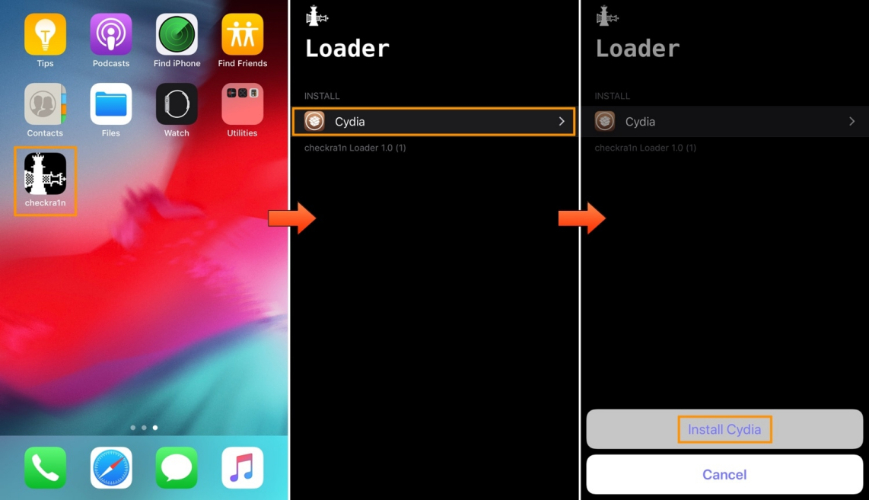
Paso 6: Después de hacer jailbreak, abre la aplicación de carga de Checkra1n en la pantalla de inicio de tu teléfono. Elige “Cydia”. Luego, haz clic en “Instalar Cydia”.
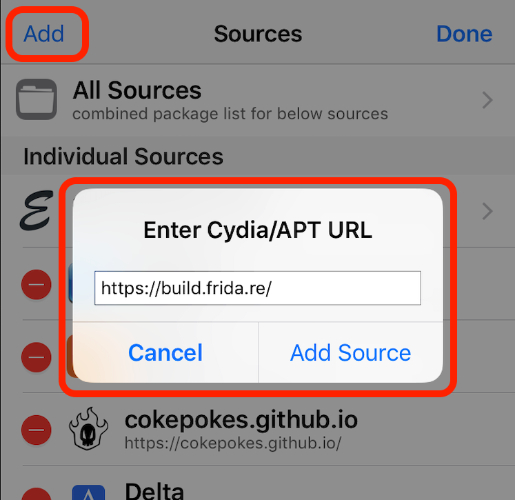
Paso 7: Ejecuta “Cydia”. Luego, ve a “Fuentes”. Toca “Editar”. Luego, selecciona “Añadir”.
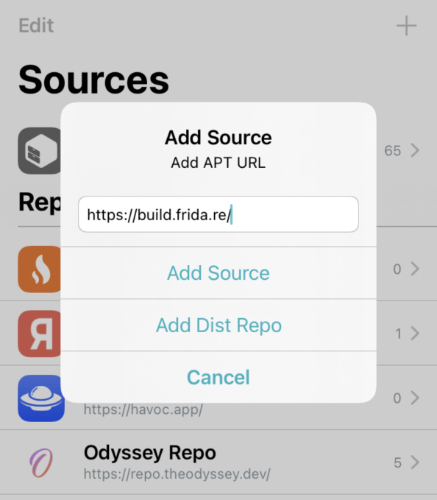
Paso 8: Ingresa esta fuente: https://build.frida.re/. Luego, deja que Cydia actualice los repositorios. Después, busca “Frida” e instálalo.
Ventajas:
- Es una herramienta de jailbreak gratuita y ampliamente utilizada.
- El exploit de hardware no puede ser corregido por actualizaciones de software.
- Generalmente confiable y fácil de usar.
- Puede acceder a dispositivos bloqueados antes del primer desbloqueo.
- El proceso de jailbreak es rápido.
Desventajas:
- Solo soporta chips A5–A11 (iPhone 5S a X), y los modelos más nuevos no son compatibles.
- Requiere macOS o Linux, no hay soporte para Windows.
- Debes reconectar a una computadora para volver a hacer jailbreak después de reiniciar.
- Algunos modelos de iPhone X requieren pasos especiales, que no se recomiendan.
Método 2: Usar la herramienta de jailbreak Unc0ver
Unc0ver es un jailbreak semi-untethered para iOS, lo que significa que puedes volver a activar el jailbreak directamente en el dispositivo después de un reinicio. Soporta iPhones desde el 5S hasta el 12 Pro Max ejecutando iOS 11 a 14.8. Unc0ver instala Cydia por defecto y también soporta Sileo como gestor de paquetes alternativo. La herramienta ha sido ampliamente probada por su estabilidad y utiliza múltiples exploits para cubrir una amplia gama de versiones de iOS. Aquí te explicamos cómo usar Unc0ver para hacer jailbreak a tu iPhone:
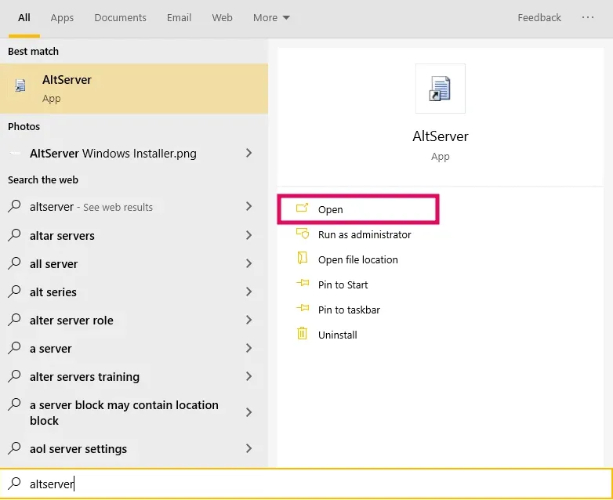
Paso 1: Descarga “AltServer” desde altstore.io para macOS o Windows. En Windows, instala iTunes e iCloud desde el sitio web de Apple (no desde la Microsoft Store).
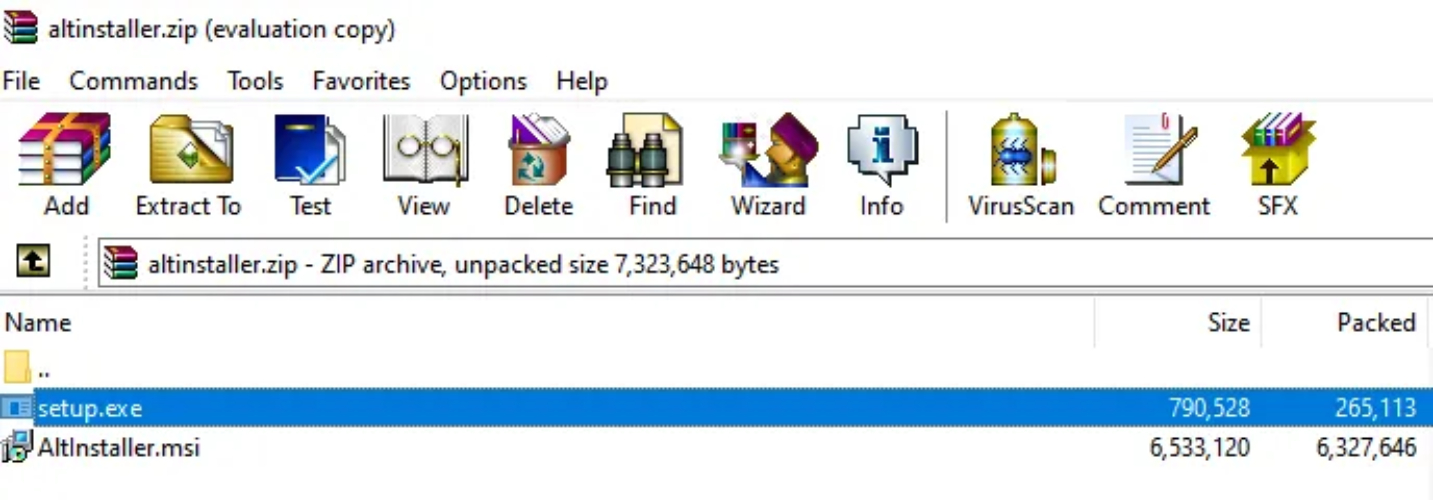
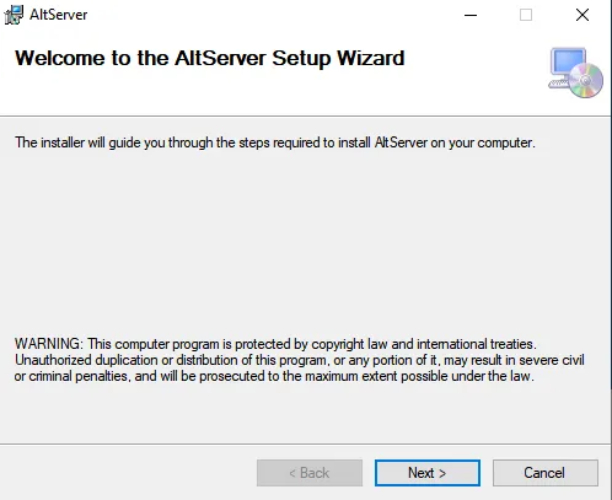
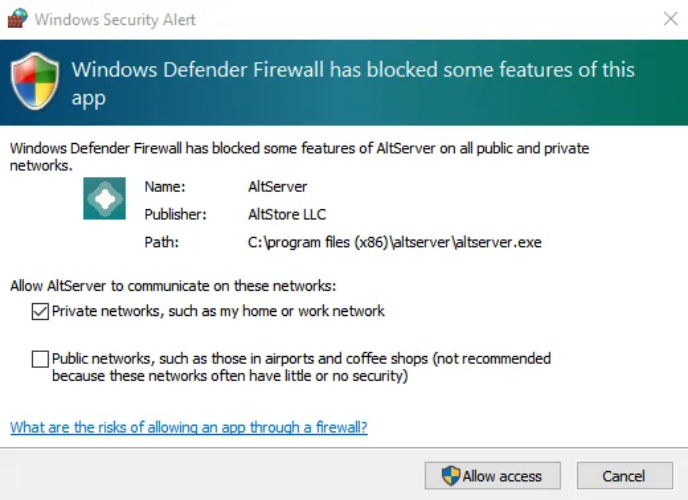
Paso 2: Instala “AltServer” y permite su paso a través del Firewall si se solicita. Conecta tu iPhone a la computadora. Abre “AltServer”.
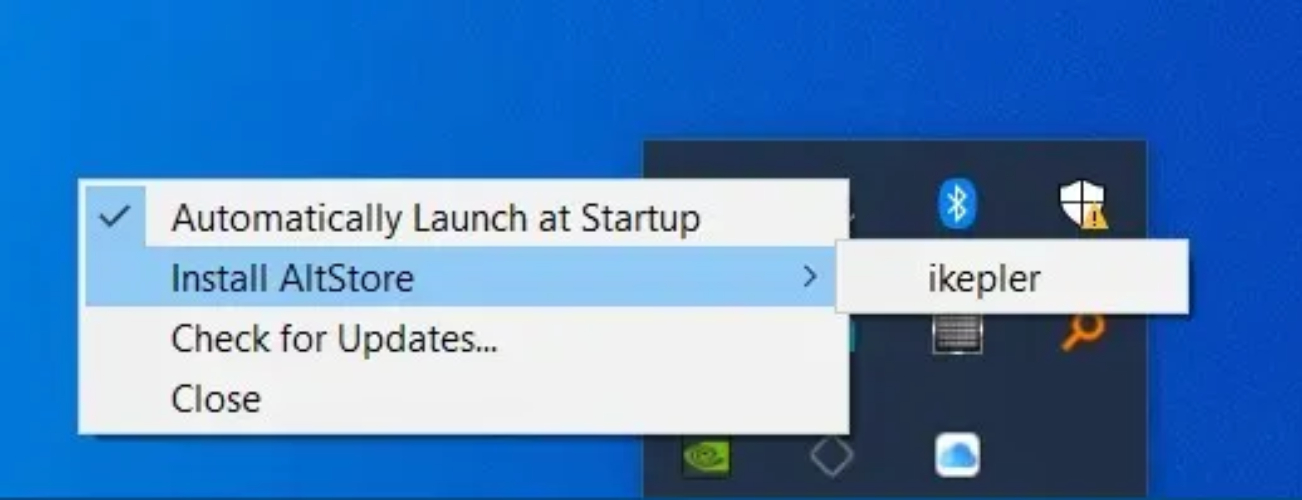
Paso 3: Haz clic en “Instalar AltStore” (barra de menú en Mac, bandeja del sistema en Windows). Elige tu iPhone. Luego, ingresa tu Apple ID y contraseña (usa una ID secundaria si prefieres). Si se te pregunta sobre otros dispositivos, haz clic en “Continuar”.
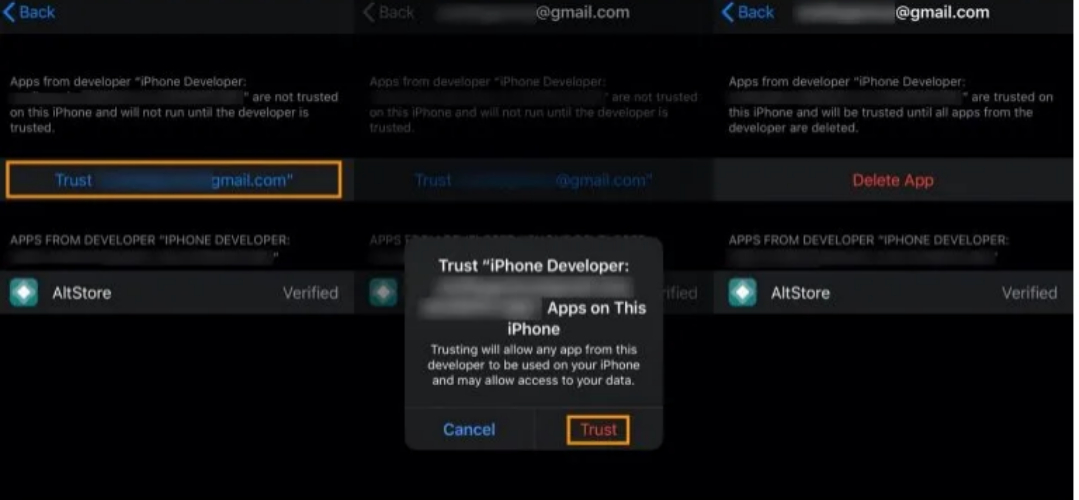
Paso 4: Ve a “Ajustes” en tu iPhone. Luego, elige “General”. Toca “Gestión de dispositivos”.
Paso 5: Haz clic en tu “Apple ID”. Toca “Confiar”. Luego, confirma.
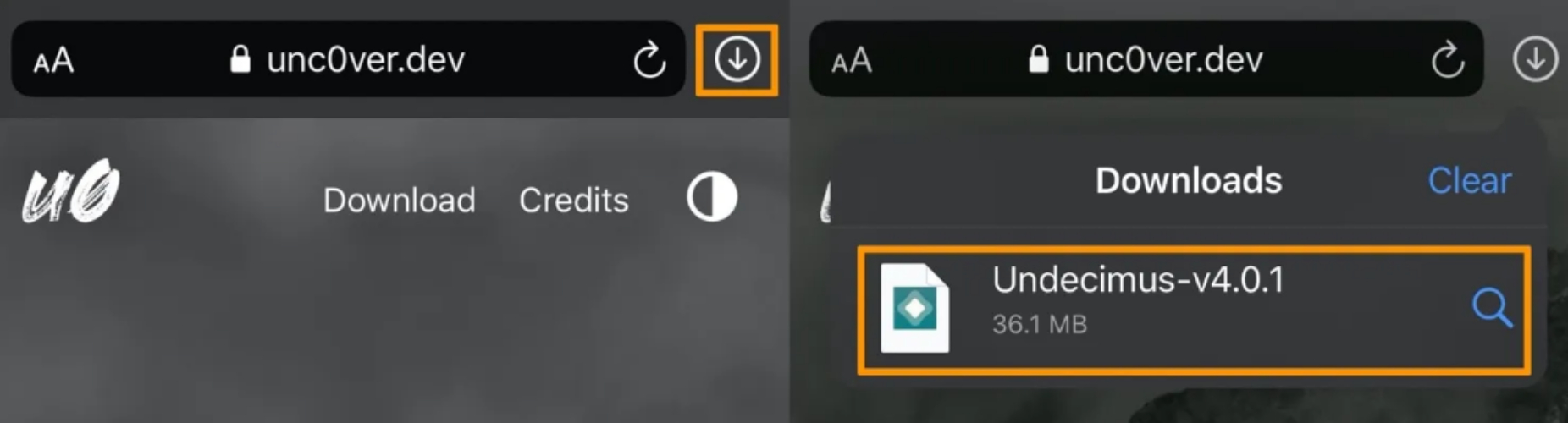
Paso 6: En tu iPhone, abre “Safari”. Ve a unc0ver.dev para obtener la aplicación Unc0ver. Elige “Abrir en AltStore”. Inicia sesión con el mismo Apple ID si se te solicita.
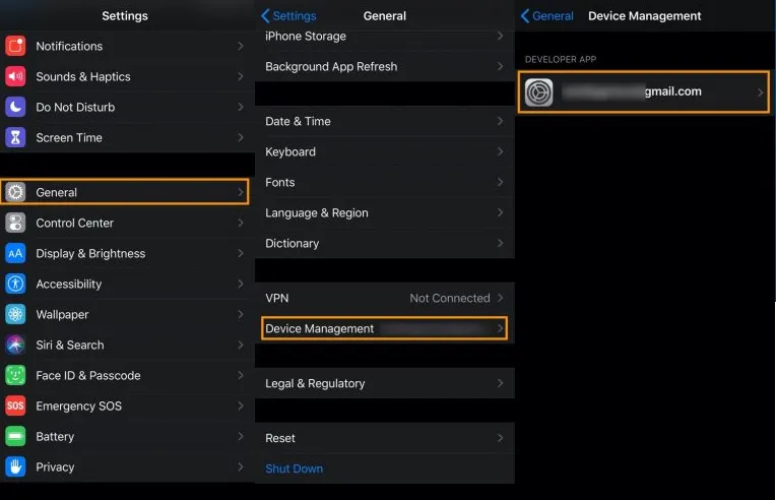
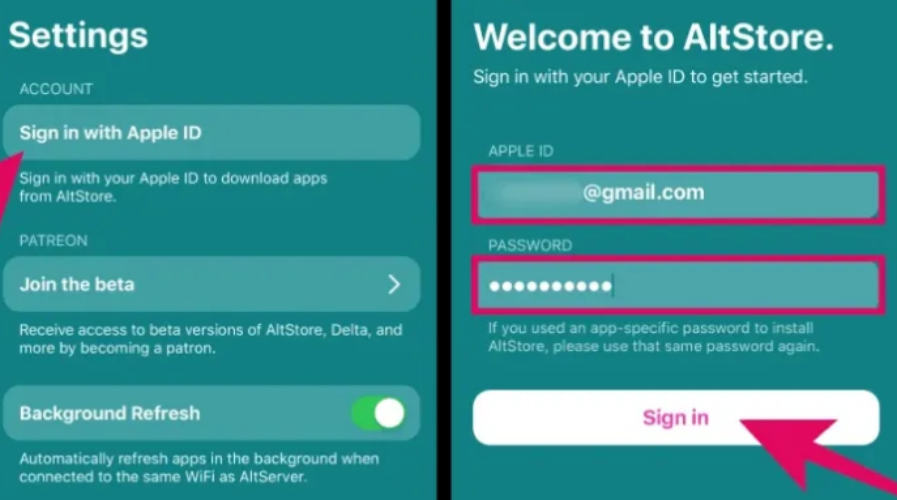
Paso 7: La aplicación Unc0ver aparecerá en la pantalla de inicio de tu teléfono. Ejecuta Unc0ver. Toca “Jailbreak”. Una vez finalizado, Cydia aparecerá en la pantalla de inicio de tu teléfono.
Ventajas:
- Puedes volver a hacer jailbreak directamente en el dispositivo después de un reinicio.
- Proceso de jailbreak simple y fácil de usar.
- Sileo ofrece una alternativa más rápida y actualizada a Cydia.
Desventajas:
- Unc0ver puede ser revocado, desactivando temporalmente el jailbreak.
- Elimina las protecciones de Apple, haciendo el dispositivo más vulnerable.
- Demasiados tweaks o tweaks incompatibles pueden causar bloqueos o bucles de reinicio.
- Solo soporta ciertos dispositivos y versiones de iOS.
Método 3: Jailbreak con Taurine
Taurine es una herramienta de jailbreak semi-untethered creada por el equipo Odyssey liderado por CoolStar. Soporta iOS 14.0 a 14.8.1, y iPhone 6s a iPhone 12 Pro Max. La herramienta es conocida por ser rápida, confiable y mayormente de código abierto. Taurine utiliza libhooker para un rendimiento suave de los tweaks, incluye el bootstrap Procursus para herramientas potentes similares a las de un escritorio, e instala Sileo como gestor de paquetes predeterminado. También tiene un menú de recuperación para solucionar problemas de bucles de arranque si algo sale mal. Sigue las instrucciones a continuación para instalar la aplicación Taurine usando Sideloadly:
Paso 1: Obtén la aplicación Sideloadly desde sideloadly.io (elige la versión para macOS o Windows). Instala iTunes e iCloud desde el sitio web de Apple (no desde la Microsoft Store).
Paso 2: Descarga el último IPA desde taurine.app. Luego, conecta tu iPhone a tu computadora y confía en él si se te solicita en tu teléfono.
Paso 3: Inicia la aplicación Sideloadly en tu computadora. Usa tu Apple ID (se recomienda una cuenta secundaria).
Paso 4: Arrastra el IPA de Taurine a Sideloadly o selecciónalo manualmente. Haz clic en “Iniciar” para cargar Taurine. Ingresa tu contraseña de Apple ID (y el código de verificación si tienes 2FA activado).
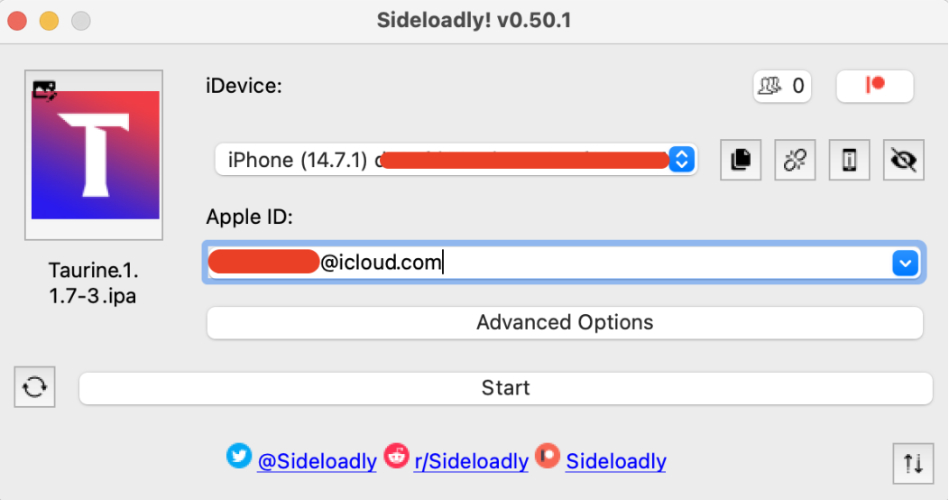
Paso 5: En tu iPhone, ve a “Ajustes”. Luego, elige “General”. Toca “VPN y Gestión de dispositivos”. Elige tu “Apple ID”. Toca “Confiar”.
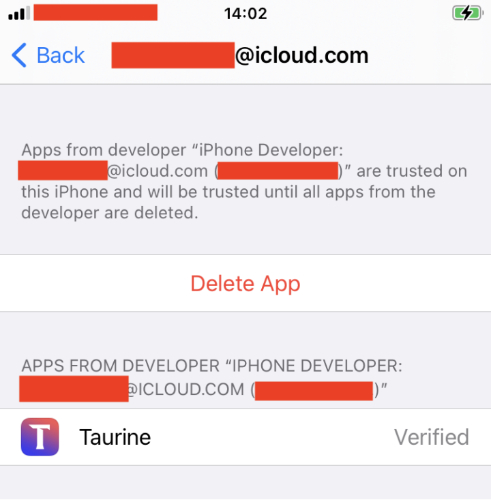
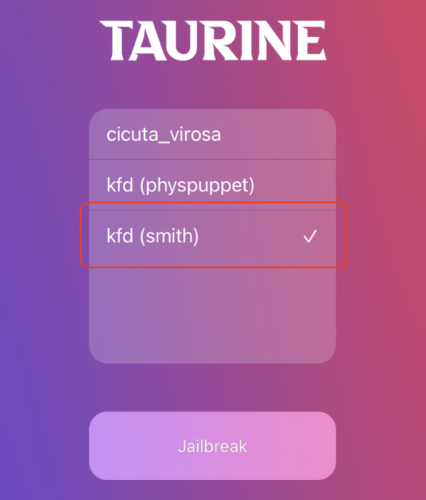
Paso 6: Reinicia tu iPhone. Luego, abre la aplicación Taurine. Selecciona “Ajustes”. Toca “Exploit”. Configura kfd (smith) como activo. Toca “Jailbreak”.
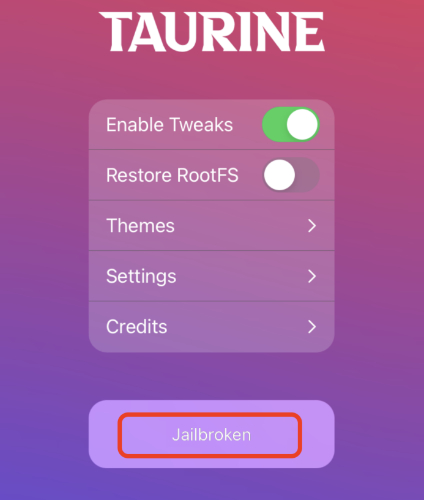
Paso 7: Espera a que tu iPhone se reinicie de nuevo. Abre Taurine nuevamente. El botón ahora debería decir “Jailbroken”.
Paso 8: Verás la aplicación Sileo en la pantalla de inicio de tu teléfono. Ejecútala. Ve a “Fuentes”. Luego, toca “+”. Añade: https://build.frida.re/.
Paso 9: Usa la búsqueda de Sileo para instalar:
- libiosexec1
- libhooker (común)
- PreferenceLoader
- RocketBootstrap
- Frida
Paso 10: Cuando termines, selecciona “Reiniciar SpringBoard”.
Ventajas:
- Funciona sin problemas con un buen rendimiento.
- Usa Sileo, que es más rápido y actualizado que Cydia.
- De código abierto, transparente y soporta el desarrollo comunitario.
- Aún se mantiene activamente.
Desventajas:
- Semi-tethered, por lo que requiere volver a hacer jailbreak después de cada reinicio.
- Solo soporta iOS 14.0–14.8.1.
- Algunos usuarios reportan una menor duración de la batería en comparación con Unc0ver.
- Necesitarás reinstalar Taurine con Sideloadly cada 7 días.
Método 4: Herramientas de jailbreak en línea (sin computadora)
Las herramientas de jailbreak en línea para iPhone 17 te permiten instalar aplicaciones, tweaks y temas no disponibles en la App Store sin usar una computadora. Son convenientes porque todo se hace directamente en el dispositivo, y son adecuadas para diferentes versiones de iOS y iPhone. Las opciones populares incluyen Irolyn para iOS 26 Beta y Redensa para iOS 18–18.6.2 y iOS 26 Beta. Aquí te explicamos cómo hacer jailbreak al iPhone 17 con Redensa:
Paso 1: Visita la Xookz Store. Luego, descarga “Redensa” e instálalo. Primero, la “Xookz App Store” aparecerá en los ajustes de tu iPhone.
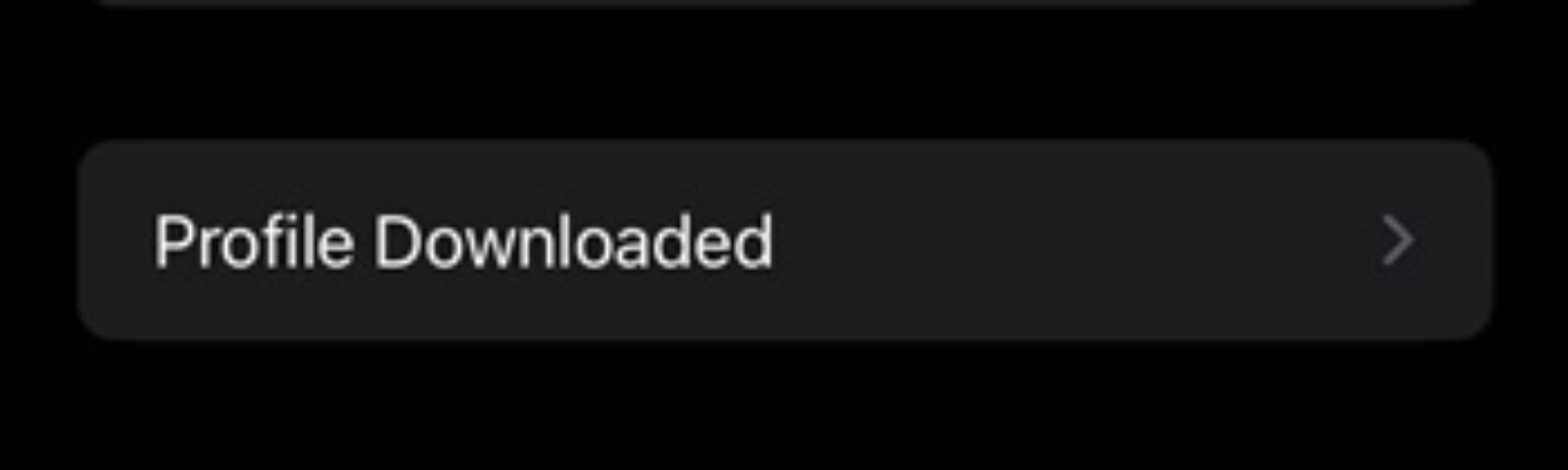
Paso 2: Ve a “Ajustes” en tu teléfono. Luego, elige “Perfil descargado”. Ingresa el código de acceso e instala. Espera a que el proceso termine.
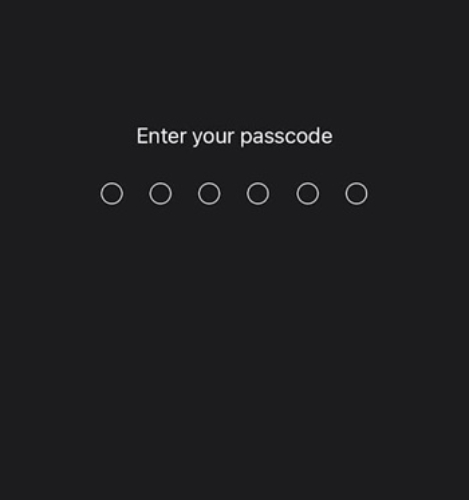
Paso 3: Ejecuta la “Xookz App Store” desde la pantalla de inicio. Ve a “Aplicaciones de jailbreak”. Luego, selecciona “Redensa”. Haz clic en “Permitir”. Toca “OK”. Luego, “Instalar”.
Paso 4: Regresa a “Ajustes”. Luego, selecciona “Perfil”. Haz clic en “Instalar”. Ingresa el código de acceso. Luego, selecciona “Instalar”. Toca “Listo”.
Paso 5: Las aplicaciones Redensa e iTerminal ahora estarán en la pantalla de inicio de tu teléfono.
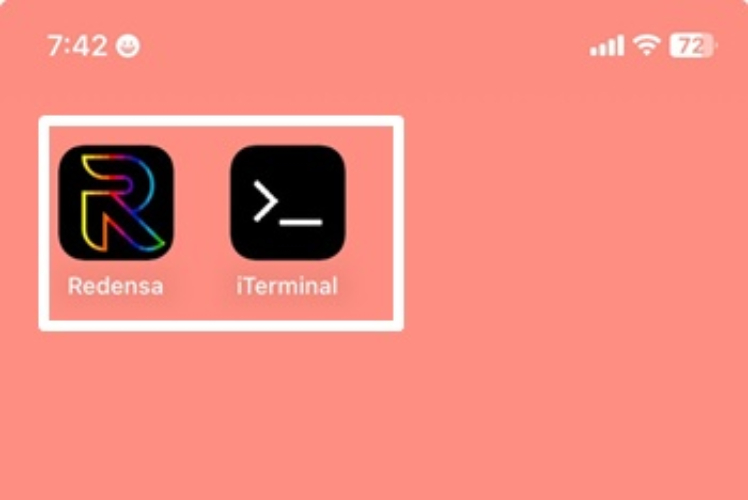
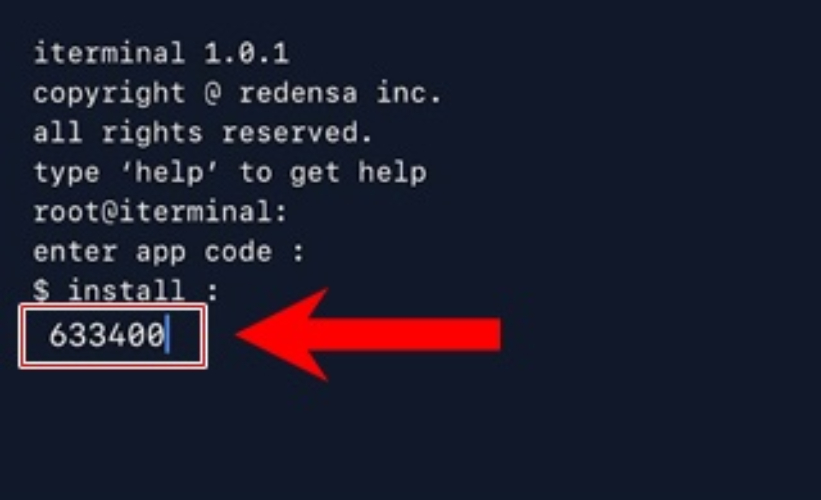
Paso 6: Ejecuta “iTerminal”. Escribe un comando basado en la categoría. Por ejemplo, si deseas instalar una aplicación de jailbreak, elige “Instalar”.
- Instalar = Instalar aplicaciones
- Abrir = Abrir aplicaciones
- Hack = Hacks de configuración
- hackgpt = Funciones de ChatGPT
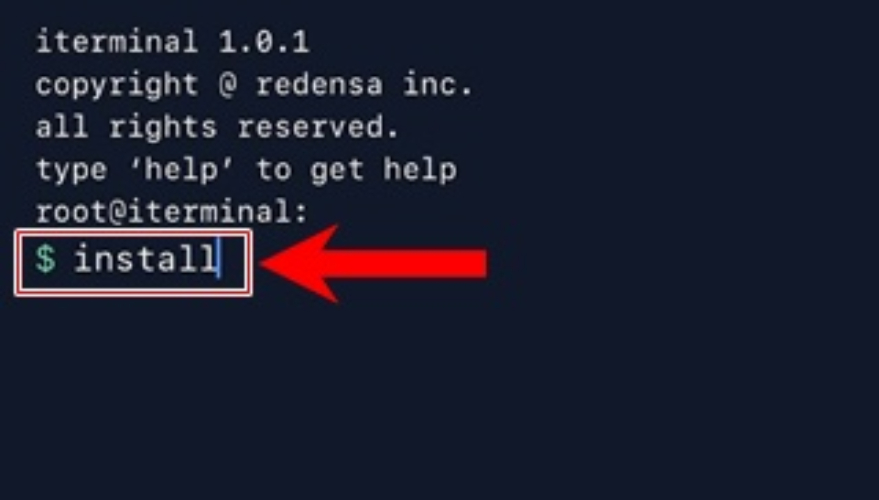
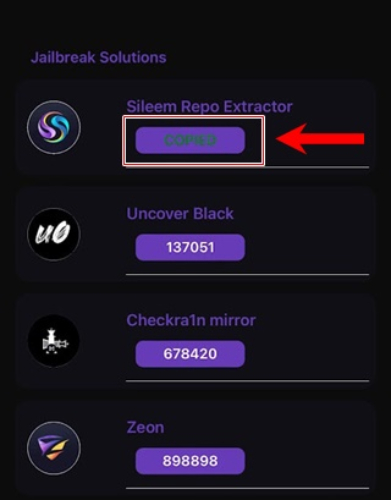
Paso 6: Toca “Retorno”. En la aplicación Redensa, elige “Instalar aplicaciones”. Luego, toca “Soluciones de jailbreak”.
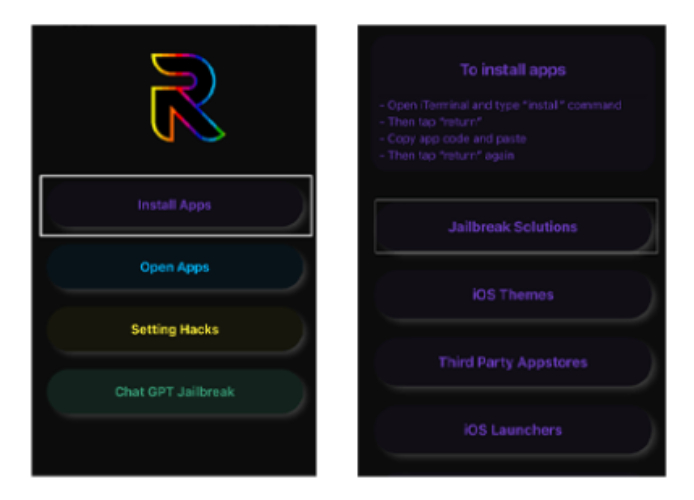
Paso 7: Copia el código para la función/aplicación que deseas. Pega el código en “iTerminal”. Toca “Retorno”. Sigue los pasos normales de instalación.
Ventajas:
- Mucha personalización con temas y tweaks.
- Instala aplicaciones de terceros y tiendas de aplicaciones no disponibles en la App Store.
- De código abierto, transparente y soporta el desarrollo comunitario.
- Aún se mantiene activamente.
Desventajas:
- Semi-tethered, por lo que requiere volver a hacer jailbreak después de cada reinicio.
- Solo soporta iOS 14.0–14.8.1.
- Algunos usuarios reportan una menor duración de la batería en comparación con Unc0ver.
- Necesitarás reinstalar Taurine con Sideloadly cada 7 días.
Método 5: Usar tiendas de aplicaciones de terceros
También puedes usar una tienda de aplicaciones de terceros para iOS y Android que ofrece aplicaciones modificadas, mods y juegos hackeados, aunque las aplicaciones de terceros siempre conllevan cierto riesgo. Por ejemplo, TutuApp viene en versiones gratuita y VIP y no requiere jailbreak. También existen alternativas a Cydia, que ofrecen aplicaciones y tweaks no oficiales sin un jailbreak completo.
Ejemplos incluyen iNoJB y Hydia. Otra opción son los jailbreaks parciales, que dan acceso limitado a los archivos del sistema y permiten algunas personalizaciones, pero son menos estables que los jailbreaks completos. Por ejemplo, Serotonin es un semi-jailbreak que requiere RootHide, pero puede ser inestable. Aquí tienes un ejemplo de cómo usar TutuApp:
Paso 1: Abre “Safari” en tu iPhone 17. Luego, ve al sitio oficial de TutuApp. Toca “Descargar VIP”.
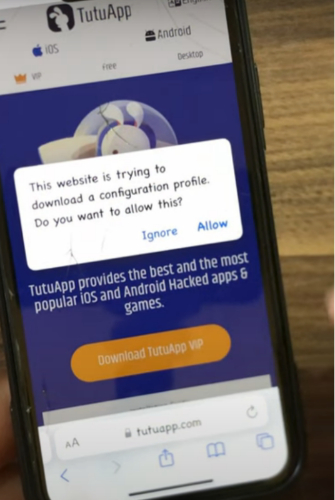
Paso 2: Elige “Instalar”. Luego, toca “Permitir” para descargar el perfil. Ve a “Ajustes” en tu iPhone. Luego, elige “Perfil descargado”.
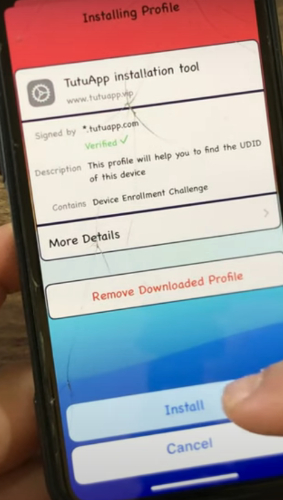
Paso 3: Haz clic en “Instalar” (ingresa el código de acceso si se solicita). Toca “Instalar” nuevamente para confirmar. Toca “Continuar” y elige un plan si es necesario.
Paso 4: El ícono de TutuApp aparecerá en la pantalla de inicio de tu teléfono. Ejecuta TutuApp. Explora las categorías o usa la búsqueda.
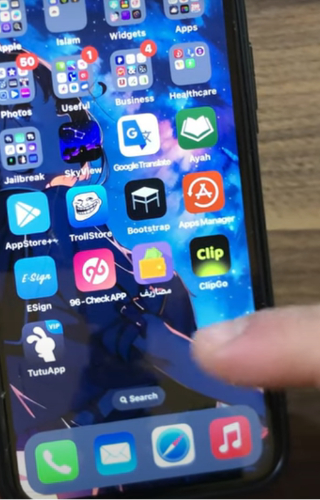
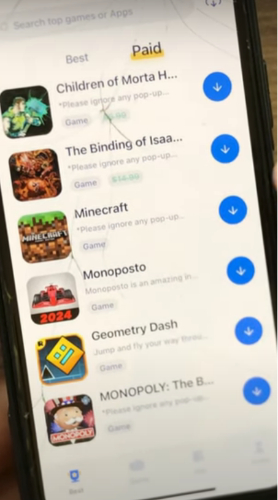
Paso 5: Selecciona una aplicación/juego. Luego, sigue los pasos en pantalla para instalarlo en tu iPhone. La aplicación aparecerá en la pantalla de inicio de tu iPhone.
Ventajas:
- Acceso a muchas aplicaciones no oficiales, tweaks y juegos.
- Funciona con un jailbreak parcial o sin jailbreak ni rooting.
- Interfaz fácil de usar.
- El jailbreak parcial reduce el riesgo de dañar el dispositivo.
Desventajas:
- Depende de certificados empresariales que Apple puede revocar.
- Algunas aplicaciones pueden ser inestables o contener malware.
- La versión VIP cuesta dinero.
- En un jailbreak parcial, la funcionalidad puede ser limitada, y los tweaks pueden necesitar parches.
Parte 3. Cómo hacer jailbreak al iPhone 17/iPad cuando está bloqueado (Descarga gratuita)
Si deseas realizar un jailbreak al iPhone 17 Pro Max porque tu teléfono está bloqueado, Tenorshare 4uKey iPhone Unlocker es la mejor herramienta para esta tarea. Es confiable y seguro para usar en el jailbreak de un iPhone bloqueado para eliminar su código de acceso. Además, no necesitarás volver a hacer jailbreak a tu teléfono después de un reinicio.
La herramienta soporta completamente el último iOS 26 y el iPhone 17 y modelos anteriores. Además, puedes descargarlo desde el sitio oficial de Tenorshare, por lo que no hay riesgo de obtener malware en tu dispositivo. Además de hacer jailbreak a dispositivos iOS, esto es lo que ofrece 4uKey:
- Puede desbloquear un iPhone en 6 minutos con una tasa de éxito del 99%.
- Es capaz de eliminar códigos de acceso numéricos de 4/6 dígitos, PIN, Face ID, Touch ID y perfiles MDM de iPhones.
- Puede eliminar el código de acceso de Tiempo de Pantalla sin destruir datos.
- Es capaz de romper el Bloqueo de Activación sin el Apple ID del propietario anterior y sin jailbreak.
- Puede realizar un restablecimiento de fábrica sin requerir el código de acceso del iPhone o la contraseña de Apple ID.
- Puede eliminar Apple ID sin contraseña y sin pérdida de datos.
- Puede almacenar Apple ID y contraseñas de sitios web y Wi-Fi.
- Soporta más de 40 dispositivos iOS.
Aquí te explicamos cómo hacer jailbreak a tu iPhone 17 bloqueado con Tenorshare 4uKey:
Paso 1: Descarga, instala y ejecuta 4uKey en tu computadora. Luego, conecta tu iPhone 17 a la misma computadora.
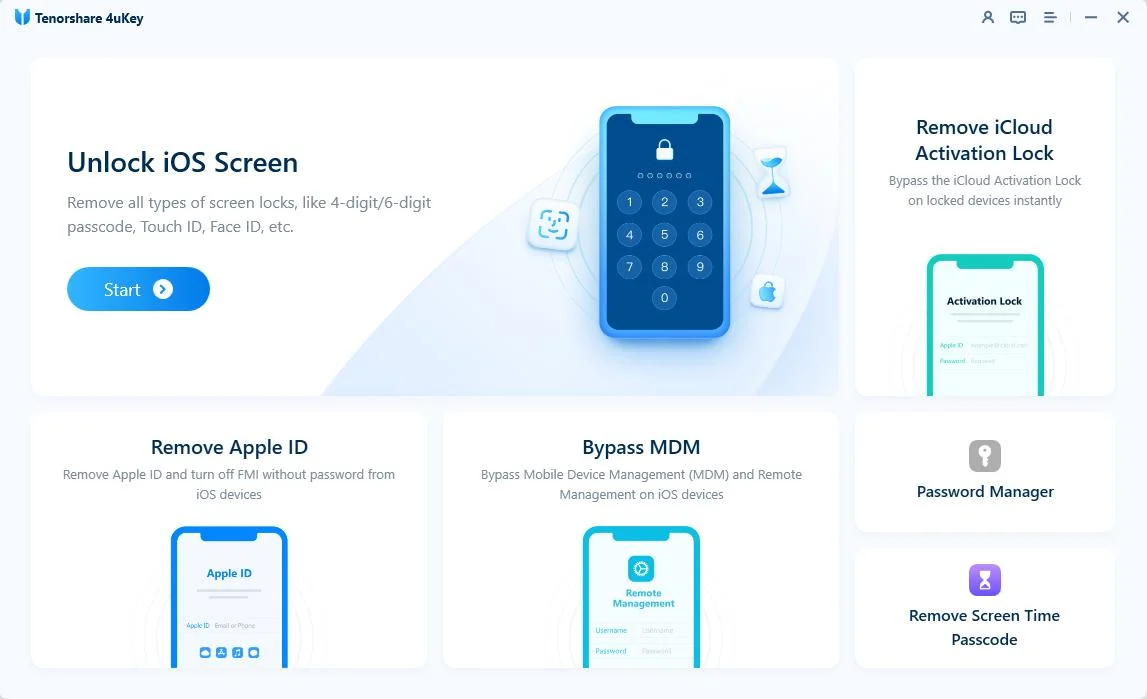
Paso 2: Toca “Iniciar” debajo de Desbloquear pantalla de iOS. Elige “Descargar” para obtener el último paquete de firmware en tu computadora.
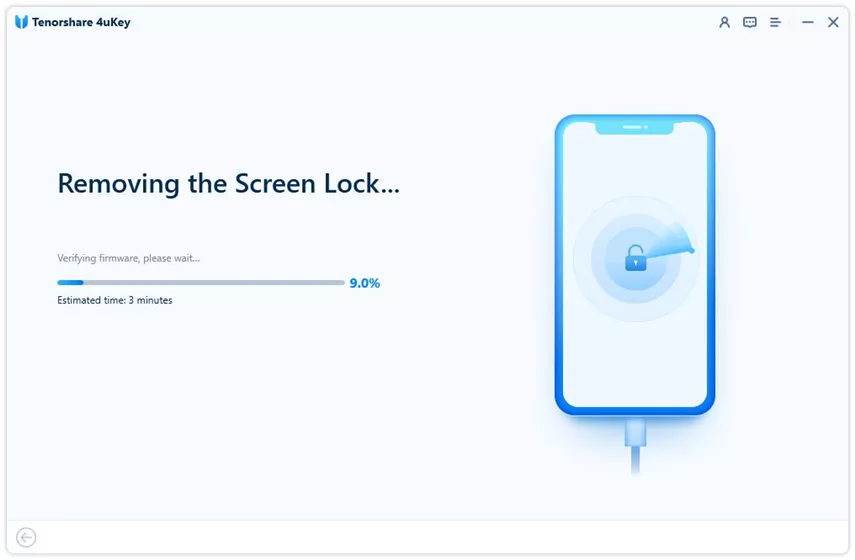
Paso 3: Posteriormente, 4uKey eliminará el bloqueo de pantalla y restablecerá el iPhone 17 a sus configuraciones de fábrica.
Parte 4. Cómo solucionar problemas de iOS en el iPhone al hacer jailbreak
Hacer jailbreak puede muchas veces resultar en bloqueos de aplicaciones, bucles de arranque, una pantalla congelada o fallos de iOS en un iPhone. Sin embargo, puedes solucionar estos problemas sin pérdida de datos utilizando una herramienta de reparación de iOS como Tenorshare ReiBoot. Puede solucionar más de 150 problemas de iOS de menor a mayor gravedad con solo unos clics. Estas son las funciones de esta herramienta:
- Arregla problemas de iOS como quedarse atascado en el logo de Apple/actualización/pantalla negra/blanca/azul sin pérdida de datos.
- Repara problemas como dispositivos iOS congelados en Modo de Recuperación, bucle de arranque o bloqueos de aplicaciones, etc.
- Puede actualizar/retroceder iOS, incluyendo la última Beta de iOS.
- Un clic para entrar/salir del Modo de Recuperación.
- Realiza copias de seguridad y restaura datos de iOS fácilmente sin iTunes/iCloud.
- Borra dispositivos iOS sin código de acceso o iTunes y destruye datos permanentemente antes de la venta.
- Resuelve errores de iTunes como 4013 y 1110 en segundos.
Sigue las instrucciones a continuación para usar ReiBoot para solucionar los problemas de iOS resultantes de hacer jailbreak a tu iPhone 17:
Paso 1: Instala y ejecuta ReiBoot en tu computadora. Luego, conecta tu iPhone 17 a la misma computadora. Selecciona “Iniciar reparación”.

Paso 2: Elige “Reparación estándar”. Luego, haz clic en “Descargar” para descargar el último firmware para solucionar cualquier problema de iOS que estés enfrentando en tu iPhone 17.

Paso 3: Toca “Iniciar reparación estándar”. Espera a que ReiBoot solucione los problemas de iOS. Posteriormente, tu iPhone se reiniciará. Verifica si aún enfrentas algún mal funcionamiento de iOS.

Parte 5. Preguntas frecuentes sobre el jailbreak del iPhone 17
1. ¿Es legal hacer jailbreak en 2025?
Sí, hacer jailbreak es generalmente legal en la mayoría de los países, incluido EE. UU., pero usar aplicaciones piratas sigue siendo ilegal.
2. ¿Hacer jailbreak anula la garantía?
Sí, Apple no soporta dispositivos con jailbreak, por lo que tu garantía puede anularse. Sin embargo, restaurar tu iPhone 17 a la configuración de fábrica generalmente elimina las huellas del jailbreak. Pero una herramienta como Tenorshare 4uKey conserva el jailbreak incluso después de un reinicio.
3. ¿Puedo hacer jailbreak al iPhone 17 Pro Max con los mismos métodos?
Algunos métodos como Checkra1n o Taurine podrían no funcionar porque solo soportan dispositivos más antiguos y versiones de iOS. También necesitarás verificar si las herramientas actualizadas son compatibles con el iPhone 17 Pro Max y su versión de iOS.
4. ¿Cómo restaurar el iPhone después del jailbreak?
Puedes restaurar conectando tu iPhone a una computadora, abriendo iTunes o Finder, y seleccionando Restaurar iPhone. Esto elimina el jailbreak y reinstala el último iOS.
Conclusión
Hacer jailbreak a un iPhone 17 en 2025 te ofrece más personalización y acceso a aplicaciones de terceros, además de solucionar problemas de iOS. Pero conlleva riesgos como problemas de seguridad, bloqueos, pérdida de datos y la anulación de la garantía de Apple. Herramientas como Checkra1n, Unc0ver, Taurine y herramientas en línea pueden hacer jailbreak a tu dispositivo.
Pero cada una tiene limitaciones, principalmente podrían no soportar el último iPhone y versiones de iOS. Por lo tanto, si deseas una herramienta que pueda hacer jailbreak al iPhone 17 de manera segura y soporte el último iOS, prueba Tenorshare 4uKey. Puede hacer jailbreak a un iPhone bloqueado y también eliminar numerosos bloqueos del teléfono. En caso de que el jailbreak cause errores o bucles de arranque, otra herramienta, Tenorshare ReiBoot, puede solucionar más de 150 problemas de iOS sin borrar datos.
