
Actualizado el 2025-09-16 / iPhone 17
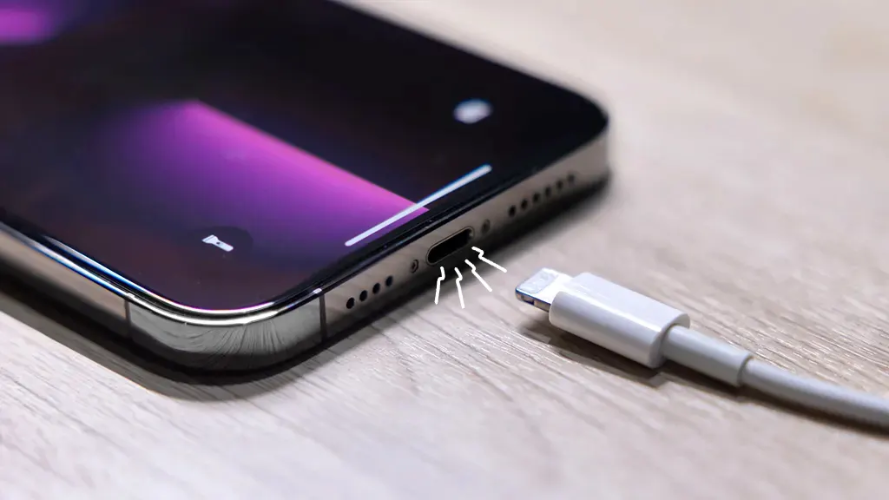
Muchos usuarios nuevos entran en pánico cuando su nuevo iPhone 17, 17 Pro o iPhone Air no se enciende. Ya sea una pantalla negra, falta de respuesta o problemas de carga, no te preocupes: estos problemas suelen deberse a una batería agotada o fallos de software. En este artículo, exploraremos los problemas de encendido del iPhone 17 y detallaremos los pasos que puedes seguir para solucionarlos.
¿Por qué no se enciende mi iPhone 17? Cosas rápidas que revisar primero
Antes de dedicar mucho esfuerzo a una solución, es recomendable intentar primero con la solución más sencilla posible. En muchos casos, la incapacidad de encender el iPhone 17 es un problema menor que se puede resolver en minutos. Esto lleva fácilmente a la conclusión de “mi iPhone 17 no se enciende ni carga” porque el dispositivo no está recibiendo energía.
¿Funciona tu cargador?
A veces, el problema no es el teléfono. El cargador podría ser el verdadero culpable. Conecta el cargador a otro dispositivo. Si tampoco carga el otro teléfono, es probable que el cargador esté dañado. Puedes pensar, “Mi iPhone 17 no se enciende”, cuando el problema es que el dispositivo no está recibiendo energía.
¿Está dañado el cable o el adaptador?
Revisa si hay cortes, dobleces o conexiones sueltas. Problemas menores con el cable pueden impedir la carga.
¿Está limpio el puerto de carga?
Usa un cepillo pequeño y suave para limpiarlo, o toma un palillo y raspa suavemente el interior del puerto.
¿Cómo arreglar un iPhone 17 que no se enciende?
Solución 1: Reinicio forzado del iPhone 17
Tu iPhone 17 puede parecer muerto debido a un pequeño problema de software. En este caso, un reinicio forzado suele ser suficiente para refrescar el sistema. Es lo primero que debes intentar si el iPhone 17 no responde.
Pasos para reiniciar forzosamente el iPhone 17
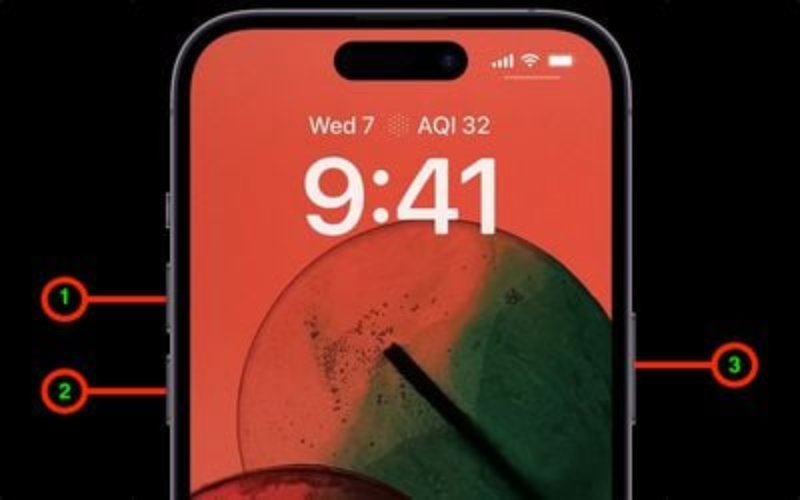
- Presiona el botón de Subir Volumen y suéltalo inmediatamente.
- Presiona el botón de Bajar Volumen y suéltalo inmediatamente.
- Mantén presionado el botón lateral hasta que aparezca el logo.
- Suelta el botón cuando veas el logo, y tu iPhone debería reiniciarse normalmente.
Por qué se recomienda
- Este método funciona si tu teléfono se congeló o el sistema falló.
- No elimina ninguno de tus datos.
Ventajas
- Rápido y sencillo.
- No se necesitan herramientas ni software.
- Seguro: no borra tus archivos.
Desventajas
- No funciona si el problema es de hardware.
- Puede no ayudar si la batería está completamente agotada.
Solución 2: Carga tu iPhone 17 durante al menos 30 minutos
En ciertas situaciones, que el teléfono no se encienda y permanezca en negro puede ser una señal de que la batería está agotada. En este caso, el teléfono debe estar conectado al menos 30 minutos para que la carga sea efectiva antes de que comience a funcionar.
Pasos a seguir
- Carga el teléfono usando el cable y adaptador originales de Apple.
- Cárgalo durante 30 minutos sin desconectarlo antes de tiempo.
- Después de 30 minutos, mantén presionado el botón lateral.
- Si no pasa nada, prueba con un adaptador o cable diferente.
- Apple recomienda encarecidamente un adaptador de 20W o superior.
Por qué se recomienda
Muchos usuarios entran en pánico pensando, “Mi iPhone 17 no se enciende”, cuando el problema real es que la batería está agotada o el cargador es débil. Simplemente dejarlo cargar por un período prolongado puede resolver el problema.
Ventajas
- Sencillo y efectivo.
- No requiere conocimientos técnicos.
- Seguro para tu dispositivo.
Desventajas
- Toma tiempo: es posible que debas esperar para ver resultados.
- No ayuda si la batería o el puerto de carga están dañados.
Solución 3: Usa ReiBoot para reparar el sistema iOS (sin pérdida de datos)
Si el iPhone 17 no se enciende en absoluto, incluso después de cargar o reiniciar forzosamente, la causa más probable es un fallo del sistema. Las guías de solución de problemas de Apple no siempre funcionan para todos. Ahí es donde entra Tenorshare ReiBoot.
ReiBoot, una herramienta de reparación de iOS, puede resolver más de 150 problemas del sistema iOS. Si el iPhone 17 no se enciende, muestra una pantalla negra o está atascado en el logo de Apple, ReiBoot lo arregla sin pérdida de datos.
Pasos para reparar el iPhone 17 con ReiBoot
Descarga e instala ReiBoot
- Descarga el software ReiBoot desde el sitio web oficial de Tenorshare e instálalo en tu computadora o portátil. Usa un cable USB para conectar el iPhone 17 a tu PC o Mac.
- El software detectará tu dispositivo. La opción “Reparación Estándar” soluciona el problema sin pérdida de datos.
- ReiBoot descargará el firmware de iOS adecuado (aproximadamente 5GB). Haz clic en “Iniciar Reparación Estándar” y espera un momento. El iPhone 17 se reiniciará y funcionará como se espera.
- ReiBoot puede resolver los problemas de encendido del iPhone 17 cuando otros métodos fallan.
- La Reparación Estándar protege los datos. Es segura de usar.

Abre ReiBoot y haz clic en “Iniciar Reparación”

Descarga el paquete de firmware

Por qué se recomienda
Ventajas
- Repara más de 150 problemas del sistema.
- Sin pérdida de datos (Reparación Estándar).
- Fácil para principiantes: solo unos pocos clics.
Desventajas
- Requiere una computadora y conexión a internet para descargar el firmware.
- Algunas funciones avanzadas requieren la versión Pro.
Solución 4: Entra en modo de recuperación y restaura el iPhone 17
Pasos para entrar en modo de recuperación y restaurar
- Conecta el iPhone 17 a una computadora
- Coloca el iPhone 17 en modo de recuperación
- Revisa el mensaje en tu computadora
Usa un cable USB y abre Finder (en Mac) o iTunes (en Windows).
Presiona y suelta rápidamente Subir Volumen.
Presiona y suelta rápidamente Bajar Volumen.
Mantén presionado el botón lateral hasta que aparezca la pantalla del modo de recuperación (cable + logo de computadora).
Aparecerá un mensaje indicando que tu iPhone está en modo de recuperación.
Elige Actualizar (mantiene los datos) o Restaurar (borra todo).
Por qué se recomienda
- El modo de recuperación puede resolver problemas más profundos.
- Es una solución oficial de Apple.
Ventajas
- Gratuito e integrado.
- Puede actualizar iOS sin perder datos (si la actualización funciona).
- Ayuda si el teléfono no se enciende en absoluto.
Desventajas
- La opción “Restaurar” borra todos tus datos.
- El proceso puede parecer técnico para principiantes.
- No siempre funciona si el sistema del iPhone está muy corrupto.
Solución 5: Conecta el iPhone 17 a una computadora (iTunes/Finder)
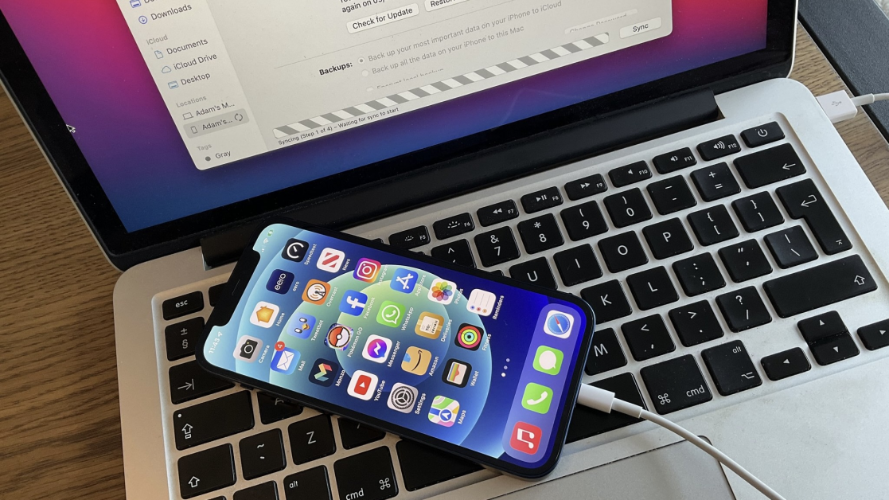
Pasos:
- Toma un cable USB y úsalo para conectar tu iPhone 17 a una computadora.
- Abre iTunes (Windows) o Finder (Mac).
- Si se detecta, verás tu iPhone en la pantalla.
- Si iTunes/Finder lo reconoce, intenta hacer clic en Actualizar para reinstalar iOS.
Por qué se recomienda
- Es una buena manera de verificar si tu iPhone sigue siendo reconocido por el sistema.
Ventajas
- Método gratuito y oficial.
- A veces puede actualizar el teléfono sin eliminar datos.
Desventajas
- No funciona si tu computadora no detecta el dispositivo.
- La actualización puede fallar si el iPhone está muy bloqueado.
Solución 6: Usa un adaptador de alta potencia (20W o más)
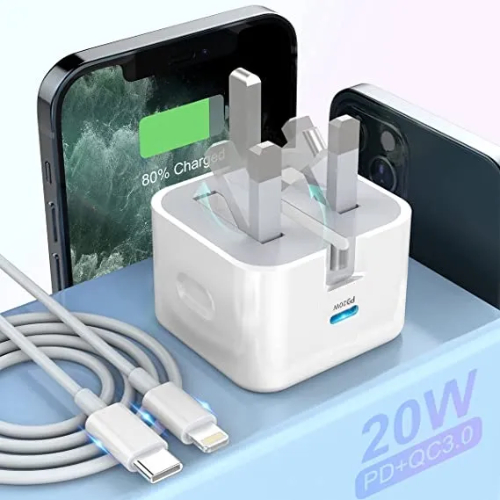
Usar un cargador débil puede no proporcionar suficiente energía para revivir un iPhone completamente agotado. Los usuarios han tenido éxito con un adaptador de potencia de Apple de 20W o superior para reactivar el iPhone 17.
Pasos:
- Conecta tu iPhone 17 a un adaptador de 20W o superior.
- Manténlo cargando durante al menos 30–45 minutos.
- Intenta reiniciar forzosamente después de cargar.
Por qué se recomienda
- Garantiza que tu iPhone reciba suficiente energía para arrancar.
Ventajas
- Solución muy sencilla.
- Segura para tu dispositivo.
Desventajas
- Necesitas el adaptador adecuado.
- No ayuda si el problema es de software.
Solución 7: Coloca el iPhone 17 en modo DFU y restaura
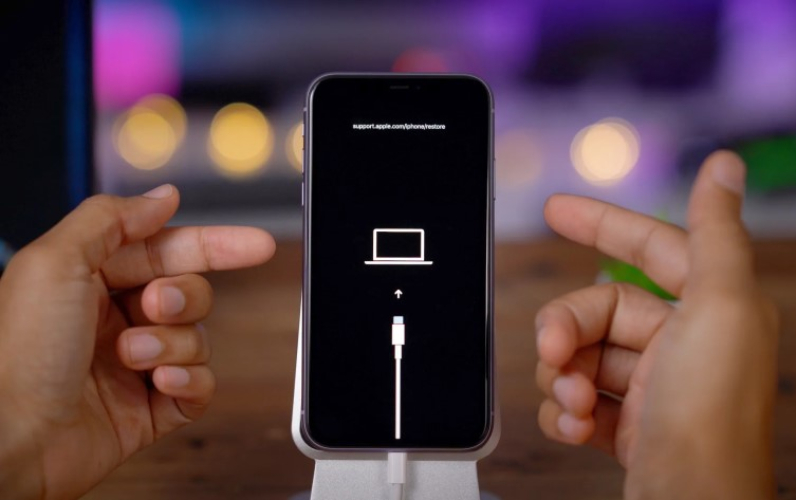
Cuando nada más funciona, puedes intentar el modo DFU, que reinstala iOS a un nivel más profundo que el modo de recuperación. Nota: esto borrará todo en tu dispositivo.
Pasos:
- Conecta tu iPhone 17 a una computadora.
- Presiona y suelta rápidamente Subir Volumen.
- Presiona y suelta rápidamente Bajar Volumen.
- Mantén presionado el botón lateral hasta que la pantalla se vuelva negra.
- Mantén presionados ambos, luego suelta el botón lateral y sigue manteniendo Bajar Volumen.
- La pantalla permanecerá negra, pero iTunes/Finder detectará el dispositivo en modo DFU.
- Elige Restaurar iPhone para reinstalar iOS.
Por qué se recomienda
- Funciona cuando el modo de recuperación falla.
- Restaura completamente el iPhone.
Ventajas
- La opción de restauración más poderosa.
- Puede arreglar fallos profundos del sistema.
Desventajas
- Borra todos tus datos.
- Método avanzado, complicado para principiantes.
Conclusión
En la mayoría de los casos, el problema se debe a una batería agotada, un cargador incompatible o un fallo de software. Si sigues los pasos básicos y las soluciones discutidas, como un reinicio forzado o el modo de recuperación, es probable que no tengas que acudir a una tienda de reparaciones.
Para la mayoría de los usuarios, el método más efectivo y seguro es Tenorshare ReiBoot. Sin eliminar datos, puede solucionar el problema de encendido del iPhone 17, reparar fallos de iOS y hacer que tu dispositivo vuelva a funcionar. Así que, si te preguntas por qué tu iPhone 17 no se enciende ni carga, relájate y sigue los métodos mencionados en esta guía.
iPhone 17 y 17 Air no se encienden – Preguntas frecuentes
1. ¿Por qué no se enciende mi iPhone 17 después de cargarlo?
Si tu iPhone 17 no se enciende de inmediato, puede que simplemente necesite más tiempo para cargar, especialmente si la batería estaba completamente agotada. Otras causas comunes incluyen un cable de carga defectuoso, un cargador dañado o suciedad en el puerto de carga. Usa siempre un cargador certificado por Apple y revisa el puerto en busca de polvo o pelusa. En ocasiones, realizar un reinicio forzado puede ayudar a reactivar un dispositivo que no responde.
2. ¿Qué debo hacer si mi iPhone 17 no se enciende ni carga en absoluto?
Primero, prueba lo básico: cambia a un cable y adaptador diferentes, y asegúrate de que el enchufe funcione. Limpia suavemente el puerto Lightning para eliminar el polvo. Si el dispositivo sigue sin responder, los problemas de software podrían ser la causa. Herramientas como ReiBoot pueden reparar fallos del sistema sin borrar tus datos. Si ninguno de estos pasos funciona, puede haber un problema de hardware: contacta con el soporte de Apple o visita un centro de servicio autorizado.
3. ¿Una pantalla negra significa que mi iPhone 17 está muerto?
No necesariamente. Una pantalla negra a menudo indica una batería agotada o un congelamiento temporal del software. Incluso después de cargar, puede tomar unos minutos para que la pantalla se ilumine. Intenta un reinicio forzado: presiona y suelta rápidamente el botón de subir volumen, luego el de bajar volumen, y finalmente mantén presionado el botón lateral hasta que aparezca el logo de Apple. Las pantallas negras persistentes pueden indicar un problema de hardware más serio, como un fallo en la pantalla o la placa base.
4. ¿Puede un fallo de software evitar que el iPhone 17 se encienda?
Sí. Los fallos pueden ocurrir debido a aplicaciones incompatibles, actualizaciones fallidas o errores del sistema. Por lo general, un reinicio forzado o el uso de una herramienta de reparación como ReiBoot resuelve el problema sin afectar tus datos. Para minimizar futuros fallos, mantén iOS actualizado y evita instalar aplicaciones no verificadas.
5. ¿Pueden los problemas de salud de la batería evitar que mi iPhone 17 Air se encienda?
Sí. La batería más delgada y ligera del iPhone 17 Air puede ser más sensible al desgaste. Si la salud de la batería está significativamente degradada, el teléfono podría no encenderse incluso después de cargar. iOS suele alertarte cuando el rendimiento de la batería es bajo, pero a veces el dispositivo puede permanecer sin respuesta.
Consejos prácticos:
- Revisa la salud de la batería: Configuración > Batería > Salud y Carga de la Batería.
- Evita cargar en entornos extremadamente cálidos o fríos.
- Si la salud de la batería está por debajo del 80% o el iPhone no se enciende, visita una tienda Apple o un centro de servicio autorizado para reemplazar la batería.
6. ¿Cuánto tiempo debo esperar al cargar un iPhone 17 o 17 Air completamente agotado?
Si la batería está completamente agotada, puede tomar hasta 30 minutos antes de que la pantalla responda. Usa el cargador y cable originales si es posible, y evita probar varios cables a la vez para evitar confusiones.
7. ¿Realizar un reinicio forzado puede dañar mi iPhone 17?
- No. Un reinicio forzado es seguro y a menudo necesario para revivir un dispositivo congelado. Para el iPhone 17 y 17 Air:
- Presiona y suelta rápidamente subir volumen, luego bajar volumen.
- Mantén presionado el botón lateral hasta que aparezca el logo de Apple.
