
Actualizado el 2025-09-16 / iPhone 17
¿Estás experimentando una duración de batería más corta de lo esperado en tu iPhone 17 en 2025? No estás solo. Muchos usuarios enfrentan este problema debido al software, configuraciones o patrones de uso. Aquí, discutiremos 12 soluciones prácticas para maximizar el rendimiento de tu batería y extender la vida útil de tu iPhone durante todo el día al solucionar el problema del rápido agotamiento de la batería del iPhone 17.
- Parte 1: ¿Por qué se agota tan rápido la batería de mi iPhone?
- Parte 2: 12 soluciones para el rápido agotamiento de la batería del iPhone 17 en 2025
- Parte 3: [Solución con un clic] Resolver el rápido agotamiento de la batería del iPhone 17 fácilmente
- Parte 4: Preguntas frecuentes sobre soluciones para el rápido agotamiento de la batería del iPhone 17
- Parte 5: Conclusión
¿Por qué se agota tan rápido la batería de mi iPhone?
Es esencial identificar primero qué podría estar causando el rápido agotamiento de la batería de tu iPhone 17 antes de intentar soluciones. Algunas razones comunes incluyen:
- Actividad de aplicaciones en segundo plano: Las apps consumen energía adicional en segundo plano.
- Brillo de la pantalla: Configurar la pantalla al nivel máximo agota la batería rápidamente.
- 5G y servicios de localización: 5G y los servicios de localización siempre activos consumen más energía.
- Versión antigua de iOS: Los errores en versiones antiguas pueden afectar el rendimiento de la batería.
- Notificaciones push y widgets: Las actualizaciones frecuentes consumen energía.
- Desgaste de la batería: El desgaste natural con el tiempo reduce la capacidad general.
- Apps que consumen muchos recursos: Los juegos, streaming o apps de edición pueden agotar la batería rápidamente.
12 soluciones para el rápido agotamiento de la batería del iPhone 17 en 2025
Conoces las principales razones, y ahora exploraremos algunas soluciones prácticas. Estas 12 soluciones ayudarán a resolver el problema del rápido agotamiento de la batería del iPhone 17:
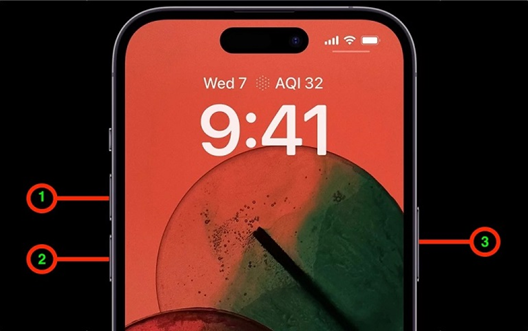
1. Reinicio forzado del iPhone 17
Un reinicio forzado elimina fallos temporales que pueden causar un consumo innecesario de la batería del iPhone 17. Para hacerlo, presiona y suelta Subir volumen y Bajar volumen. Mantén presionado el botón lateral hasta que veas el logo de Apple. Esto revitaliza el sistema de tu teléfono sin perder datos.
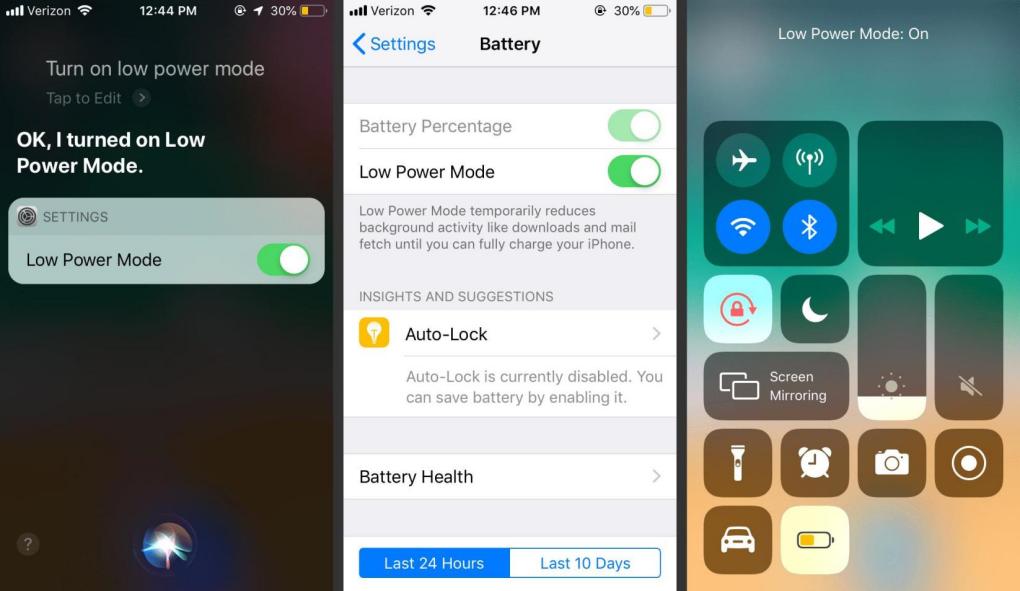
2. Activar el modo de bajo consumo
El modo de bajo consumo reduce procesos en segundo plano, como la obtención de correos, efectos visuales y la actualización de aplicaciones. Actívalo en Ajustes > Batería y enciende el Modo de Bajo Consumo. Verás un ícono de batería amarillo, indicando que tu teléfono ahora usa energía limitada.
3. Eliminar aplicaciones que consumen mucha energía
Algunas aplicaciones consumen más batería que otras, especialmente juegos o plataformas de redes sociales. Ve a Ajustes > Batería y descubre qué apps consumen mucha energía. A menos que sean necesarias, elimínalas o reduce su uso para que no se ejecuten constantemente y agoten la batería de tu iPhone.
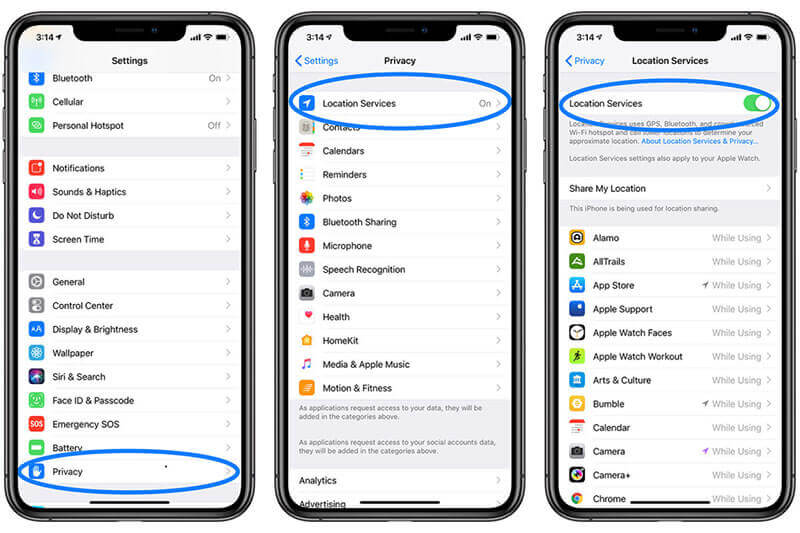
4. Desactivar los servicios de localización del iPhone
Las aplicaciones que solicitan constantemente tu ubicación agotan la batería. Ve a Ajustes, selecciona Privacidad y Seguridad, y desactívalos o restríngelos solo a aplicaciones necesarias. Esto reduce significativamente el uso de la batería al disminuir la actividad de GPS en segundo plano.
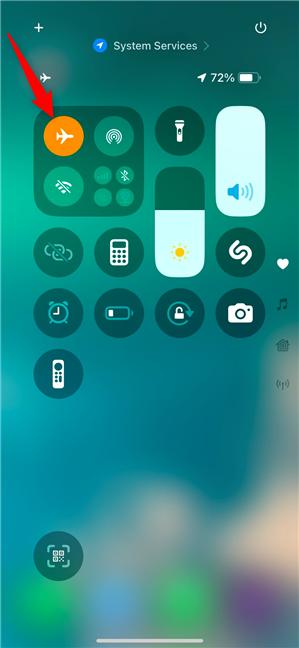
5. Activar el modo avión
Cuando estás en un área con señal débil, tu iPhone tarda más en buscar redes disponibles, consumiendo más batería. Activa el Modo Avión deslizando en el Centro de Control y tocando el ícono de avión. Esto evita el uso de celular, Wi-Fi y Bluetooth hasta que lo desactives.
6. Evitar el uso excesivo
Los juegos, streaming de video en 4K o el uso de la cámara generan calor y consumen mucha batería. Limita el tiempo que pasas en el teléfono o toma descansos regulares. Moderar el uso ahorra batería y protege tu iPhone contra problemas de batería y salud a largo plazo.
7. Desactivar la actualización de apps en segundo plano
La actualización de apps en segundo plano permite que las aplicaciones se actualicen automáticamente, lo que consume energía incluso cuando no están en uso. Para solucionarlo, ve a Ajustes > General > Actualización en Segundo Plano y desactívala o bloquea aplicaciones específicas. Esto asegura que solo las apps activas usen la batería de tu iPhone.
8. Restringir el uso de Bluetooth por parte de las apps
Muchas apps solicitan acceso a Bluetooth sin una necesidad aparente, lo que puede causar un agotamiento oculto de la batería. Ve a Ajustes, selecciona Privacidad y Seguridad, luego Bluetooth. Desactiva el acceso a dispositivos Bluetooth para apps que no uses. Esto bloquea la ejecución en segundo plano de apps y ahorra energía.
9. Desactivar las notificaciones del iPhone
Las notificaciones constantes iluminan tu pantalla y consumen energía. Desactiva apps específicas en Ajustes, luego ve a Notificaciones y desactiva Permitir Notificaciones. Puedes conservar la vida de la batería desactivando alertas innecesarias, permitiendo que tu dispositivo asigne más energía a tareas críticas.
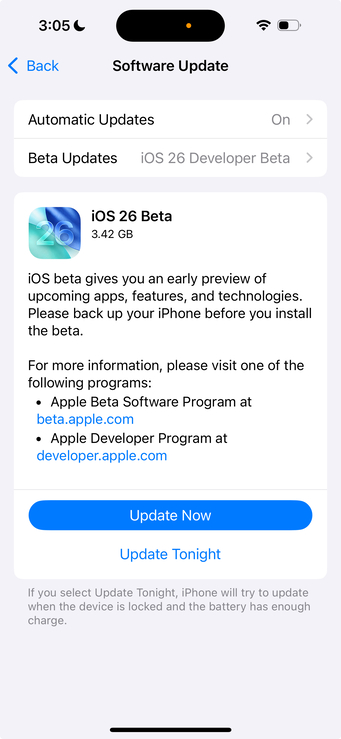
10. Actualización del software de iOS
Usar software desactualizado está asociado con errores o baja optimización de la batería. Busca la actualización en Ajustes > General > Actualización de Software. Toca Descargar e Instalar si está disponible. Apple agrega regularmente mejoras de rendimiento y batería, manteniendo tu iPhone 17 activo.
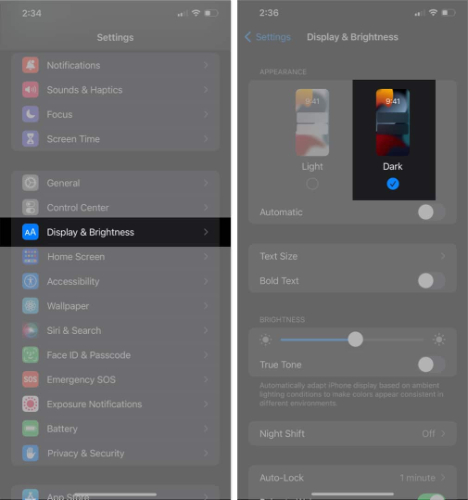
11. Cambiar a modo oscuro
El modo oscuro usa menos energía en pantallas OLED, como la del iPhone 17. Ve a Ajustes > Pantalla y Brillo y selecciona Oscuro. Esto ahorra consumo de energía en la pantalla, especialmente al usar aplicaciones con temas más oscuros. Es estéticamente atractivo y también ayuda a conservar la vida de la batería.
12. Desactivar actualizaciones automáticas
Las actualizaciones automáticas de apps e iOS pueden realizarse en segundo plano, lo que puede agotar tu batería. Para evitar esto, ve a Ajustes > App Store y desactiva Actualizaciones de Apps. Puedes actualizar apps manualmente en cualquier momento, lo que significa que tu iPhone no consumirá energía innecesariamente.
[Solución con un clic] Resolver el rápido agotamiento de la batería del iPhone 17 fácilmente
Cuando los ajustes básicos no son efectivos, se necesita una herramienta de reparación profesional. ReiBoot, un robusto software de reparación de sistemas iOS, es capaz de solucionar problemas de agotamiento de batería, fallos, errores del sistema y más, todo con un solo clic. Es seguro, confiable y garantiza que tu iPhone 17 funcione sin pérdida de datos.
- Fácil de usar: Interfaz simple e intuitiva.
- Reparación segura: Sin pérdida de datos en el modo Estándar.
- Amplia compatibilidad: Soporta iOS 26 y iPhone 17.
- Reparaciones completas: Soluciona agotamiento, congelaciones y bucles de arranque.
- Proceso rápido: Repara iOS en minutos.
- Modos duales: Opciones de reparación Estándar y Profunda.
Pasos para solucionar la batería del iPhone 17 con ReiBoot
- Paso 1: Conectar tu iPhone y ejecutar
Para iniciar el procedimiento para solucionar el problema de la batería del iPhone 17, descarga e instala Tenorshare ReiBoot en tu PC. Haz clic en Iniciar una vez que el iPhone haya sido identificado.

- Paso 2: Modo de reparación estándar
Selecciona Reparación Estándar, luego haz clic en el botón Reparación Estándar para continuar con el proceso.

- Paso 3: Descargar el firmware adecuado para tu iPhone
Haz clic en "Descargar" ahora para obtener el paquete de firmware.

- Paso 4: Iniciar el proceso de reparación estándar
Para mejorar la batería y otras funciones de tu iPhone, selecciona "Iniciar Reparación Estándar" después de descargar el firmware.

- Paso 5: Completar el proceso de reparación
Cuando la reparación esté completa, tu iPhone 17 se reiniciará automáticamente, y el problema de agotamiento de la batería se habrá solucionado.

Preguntas frecuentes sobre soluciones para el rápido agotamiento de la batería del iPhone 17
P1. ¿Borrará Tenorshare ReiBoot los datos de mi iPhone 17?
No. Tenorshare ReiBoot, cuando se usa la Reparación Estándar, resuelve problemas de agotamiento de batería y otros fallos del sistema iOS, mientras mantiene intactos tus datos personales, apps y configuraciones. Los datos solo pueden eliminarse con la Reparación Avanzada; por lo tanto, haz una copia de seguridad de tu iPhone en caso de que elijas esta opción.
Lectura relacionada: Reseñas de ReiBoot.
P2. ¿Cómo puedo evitar que la batería del iPhone 17 se agote rápidamente en el futuro?
Mantén siempre tu dispositivo iOS actualizado, usa el Modo de Bajo Consumo regularmente, personaliza la actualización de aplicaciones en segundo plano, la localización y las opciones de notificación, y usa aplicaciones que consumen mucha energía con moderación para garantizar un rendimiento óptimo de la batería.
Conclusión
El rápido agotamiento de la batería del iPhone 17 puede ser causado por configuraciones, aplicaciones o fallos de software, pero con las soluciones adecuadas, se puede controlar. Puedes comenzar con las funciones menos complejas, como el Modo de Bajo Consumo, pero también recurrir a soluciones más avanzadas. Para una solución más rápida y segura, considera ReiBoot, tu solución con un solo clic para recuperar el rendimiento y la vida de la batería con un solo toque.
