
Actualizado el 2026-09-10 / Consejos para iPhone
Cuando el iPhone 18 no se conecta a CarPlay, lo más frecuente es un conflicto de emparejamiento, permisos, red o software, no una avería del teléfono. El fallo puede aparecer después de configurar un iPhone nuevo, actualizar iOS, cambiar el Wi-Fi o Bluetooth, o conectar un cable USB que carga el móvil pero no transmite datos.
Algunas personas ven que CarPlay no aparece; otras consiguen conectarlo, pero se desconecta cada pocos minutos. Sigue las 11 soluciones en orden, desde las comprobaciones rápidas hasta la reparación del sistema y las revisiones del coche.
Cómo conectar el iPhone 18 a CarPlay: para CarPlay por cable, utiliza el puerto USB del coche identificado con el símbolo de CarPlay y un cable de datos. Para CarPlay inalámbrico, activa Siri, Wi-Fi y Bluetooth; pon el coche en modo de emparejamiento y ve a Ajustes > General > CarPlay > Coches disponibles.
Parte 1: ¿Por qué el iPhone 18 no se conecta a CarPlay?
El síntoma suele indicar dónde está el problema. Consulta esta tabla antes de cambiar varios ajustes a la vez.
Diagnóstico rápido según el síntoma
| Síntoma | Causa probable | Primera solución |
|---|---|---|
| El iPhone carga, pero CarPlay no aparece | Cable sin datos, puerto incorrecto o restricción USB | Ir a la solución 2 |
| CarPlay conecta y se desconecta cada pocos minutos | Interferencias de Wi-Fi, Bluetooth o VPN | Ir a la solución 3 |
| Funciona por cable, pero no de forma inalámbrica | Perfil inalámbrico o emparejamiento guardado | Ir a la solución 1 |
| Dejó de funcionar justo después de actualizar iOS | Error de software o ajustes modificados | Ir a la solución 8 |
| Solo falla en un coche concreto | Firmware, USB o compatibilidad de la unidad multimedia | Ir a la solución 10 |
Tres causas frecuentes de los fallos de CarPlay
-
Conflicto al emparejar un iPhone nuevo
El coche puede conservar el perfil del teléfono anterior mientras el iPhone 18 intenta crear uno nuevo. Esto afecta especialmente a CarPlay inalámbrico, que depende de Bluetooth, Wi-Fi y del perfil guardado en la unidad multimedia.
-
Error después de actualizar iOS
Una actualización puede cambiar permisos, ajustes de red o componentes que gestionan la conexión USB e inalámbrica. Si CarPlay funcionaba antes y falló inmediatamente después, revisa primero las actualizaciones menores disponibles.
-
Firmware del sistema multimedia desactualizado
CarPlay depende también del coche. Si el mismo iPhone funciona en otro vehículo compatible, el problema probablemente está en la unidad multimedia, el puerto USB o su firmware.
Parte 2: 7 soluciones si CarPlay no funciona en el iPhone 18
Estas soluciones corrigen la mayoría de los problemas de emparejamiento, permisos y red sin borrar el iPhone.
Solución 1: elimina el coche y vuelve a enlazar CarPlay
Si el problema comenzó al cambiar de teléfono o actualizar iOS, elimina la conexión guardada en ambos dispositivos y empieza de cero.
Abre Ajustes > General > CarPlay.
Selecciona tu coche y pulsa Omitir este coche.
Elimina también el iPhone de la lista Bluetooth o teléfonos del vehículo.
Reinicia el iPhone y la unidad multimedia.
Vuelve a conectar el cable o inicia un nuevo emparejamiento inalámbrico.
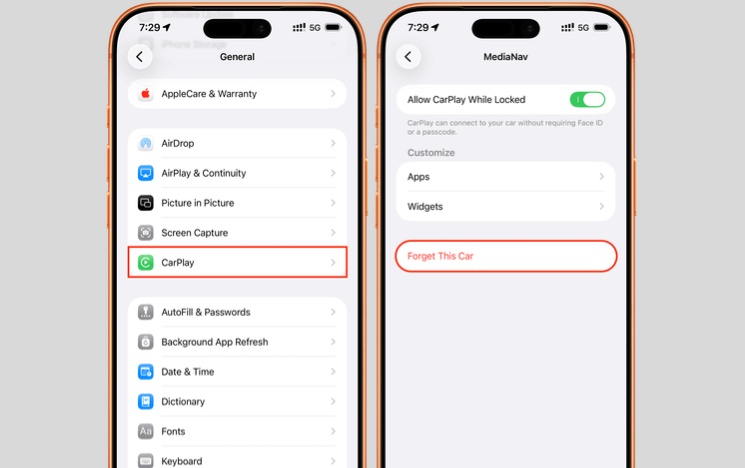
Para CarPlay inalámbrico, mantén Wi-Fi y Bluetooth activados durante todo el proceso y selecciona el vehículo en Coches disponibles.
Solución 2: revisa Siri, Bluetooth y los accesorios con cable
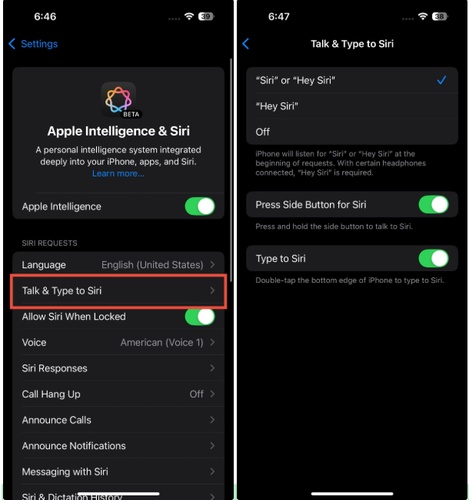
Si CarPlay por cable no funciona en el iPhone 18, aunque el teléfono sí carga, comprueba primero Siri y los permisos de accesorios.
Ve a Ajustes > Apple Intelligence y Siri y activa Siri.
Para la conexión inalámbrica, activa Wi-Fi y Bluetooth.
Desbloquea el iPhone antes de conectarlo al USB del coche.
Revisa Ajustes > Privacidad y seguridad > Accesorios con cable.
Solución 3: desactiva temporalmente la VPN
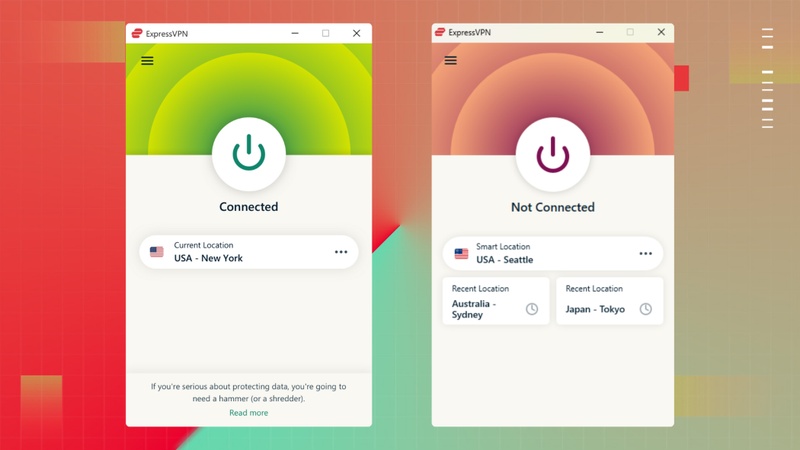
Una VPN puede interferir con la red utilizada por CarPlay inalámbrico. Si CarPlay se desconecta en el iPhone 18, desactiva completamente la VPN y prueba de nuevo.
Abre Ajustes > VPN o desconecta el servicio desde su aplicación. Comprueba también si un punto de acceso u otro equipo Wi-Fi está creando interferencias dentro del coche.
Solución 4: restablece los ajustes de red
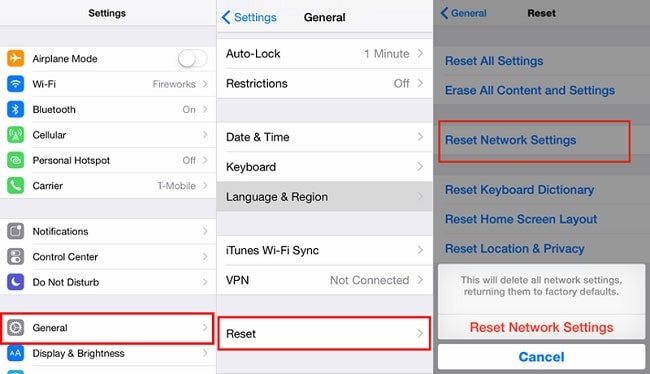
Si Wi-Fi o Bluetooth quedaron inestables después de una actualización, restablece la configuración de red:
Ajustes > General > Transferir o restablecer el iPhone > Restablecer > Restablecer ajustes de red
Esta acción elimina redes Wi-Fi, contraseñas, conexiones Bluetooth, VPN y otras preferencias de red. No borra fotos ni aplicaciones, pero tendrás que volver a conectar tus dispositivos.
Solución 5: reinicia el iPhone y la pantalla del coche
Reiniciar solo el iPhone puede no limpiar la sesión almacenada en el vehículo. Apaga o reinicia el teléfono y después reinicia la unidad multimedia siguiendo el manual del coche.
Algunos vehículos requieren apagar completamente el motor o el contacto y esperar antes de encenderlos de nuevo. Después conecta el iPhone y comprueba CarPlay.
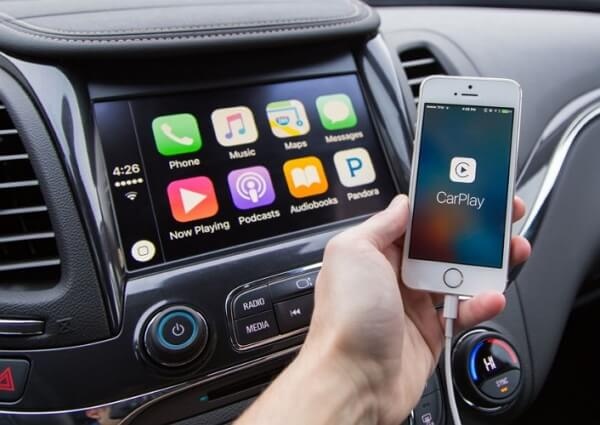
Solución 6: prueba CarPlay por cable e inalámbrico por separado
Si el vehículo admite ambos sistemas, prueba uno cada vez. Empieza con un cable de datos compatible. Si funciona, desconéctalo y prueba CarPlay inalámbrico.
Si solo falla por cable, revisa el cable, el puerto USB y los permisos de accesorios. Si únicamente falla de forma inalámbrica, céntrate en Wi-Fi, Bluetooth, VPN y el perfil de emparejamiento.
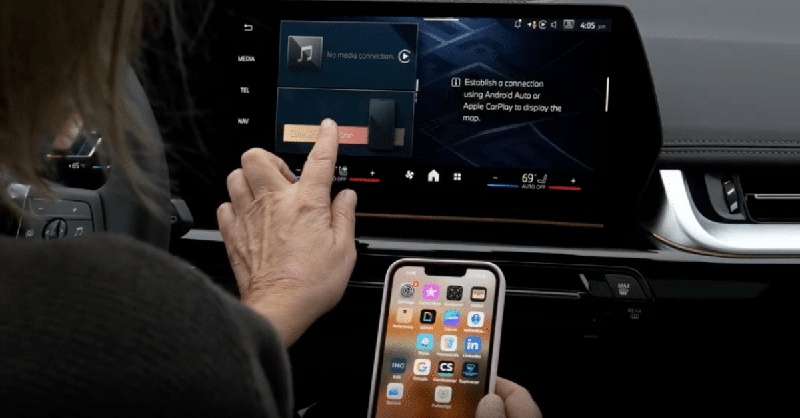
Solución 7: comprueba las restricciones de Tiempo de uso
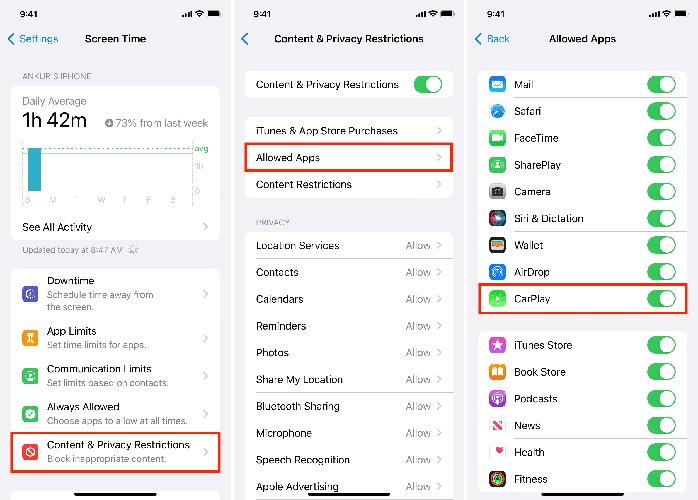
Una restricción puede impedir que CarPlay aparezca aunque el teléfono se conecte correctamente. Ve a:
Ajustes > Tiempo de uso > Restricciones de contenido y privacidad > Apps y funciones permitidas
Confirma que CarPlay esté permitido. Después reinicia el iPhone y vuelve a conectarlo.
Parte 3: Cuando una actualización provoca problemas con CarPlay
Si CarPlay dejó de funcionar después de actualizar iOS, el origen puede estar en una versión concreta del sistema, en ajustes modificados durante la actualización o en archivos de iOS dañados.
Solución 8: instala la actualización estable más reciente
Antes de restaurar el iPhone, busca una versión menor posterior que pueda corregir errores de conexión:
Ajustes > General > Actualización de software
Instala únicamente una versión estable compatible, reinicia el teléfono y vuelve a enlazar CarPlay. Mantén también actualizadas las apps relacionadas con navegación, música y llamadas.
Solución 9: repara los fallos de iOS con Tenorshare ReiBoot
Si el problema continúa y aparece junto a otros errores del sistema, como bloqueos, reinicios o fallos de conexión, Tenorshare ReiBoot permite intentar una Reparación estándar antes de borrar por completo el iPhone.
La reparación está orientada a problemas de iOS; no puede corregir un cable averiado, un puerto del coche defectuoso ni una unidad multimedia incompatible. Crea una copia de seguridad antes de cualquier reparación.
Funciones principales
Reparación estándar de iOS: intenta corregir fallos compatibles sin comenzar directamente con un restablecimiento de fábrica.
Problemas tras una actualización: puede ayudar cuando CarPlay falla junto con otros errores del sistema.
Control del modo recuperación: permite entrar o salir desde el ordenador.
Descarga del firmware: obtiene el paquete compatible necesario para reparar iOS.
Cómo utilizar Tenorshare ReiBoot
-
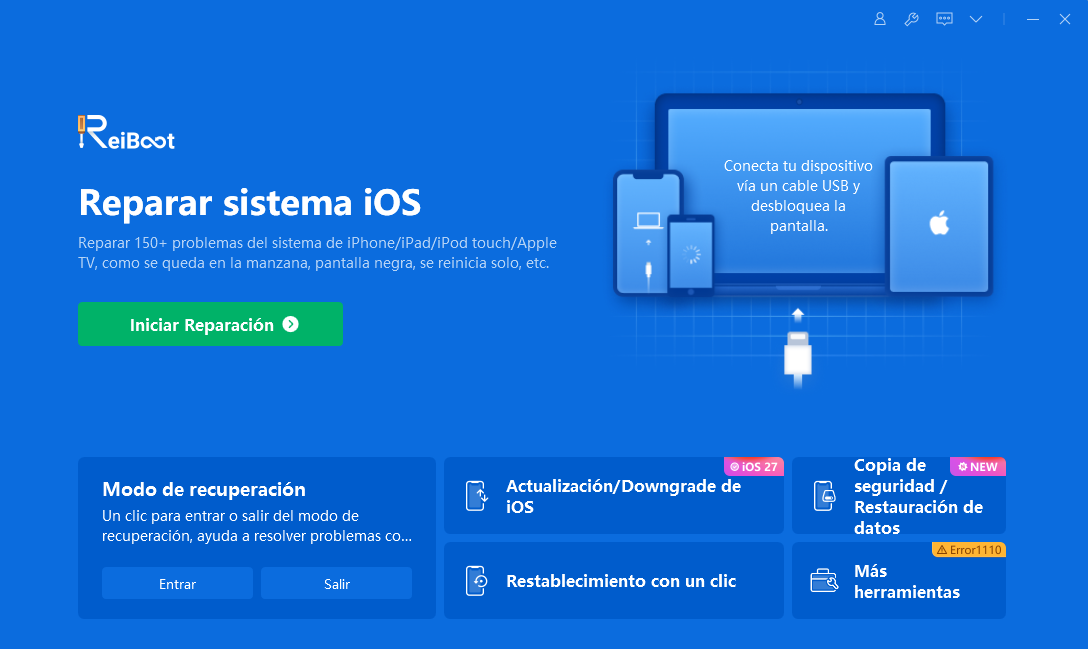
Paso 1: instala ReiBoot en Windows o Mac, abre el programa y conecta el iPhone 18 mediante un cable de datos.
-
Paso 2: selecciona la opción para reparar el sistema operativo.
-
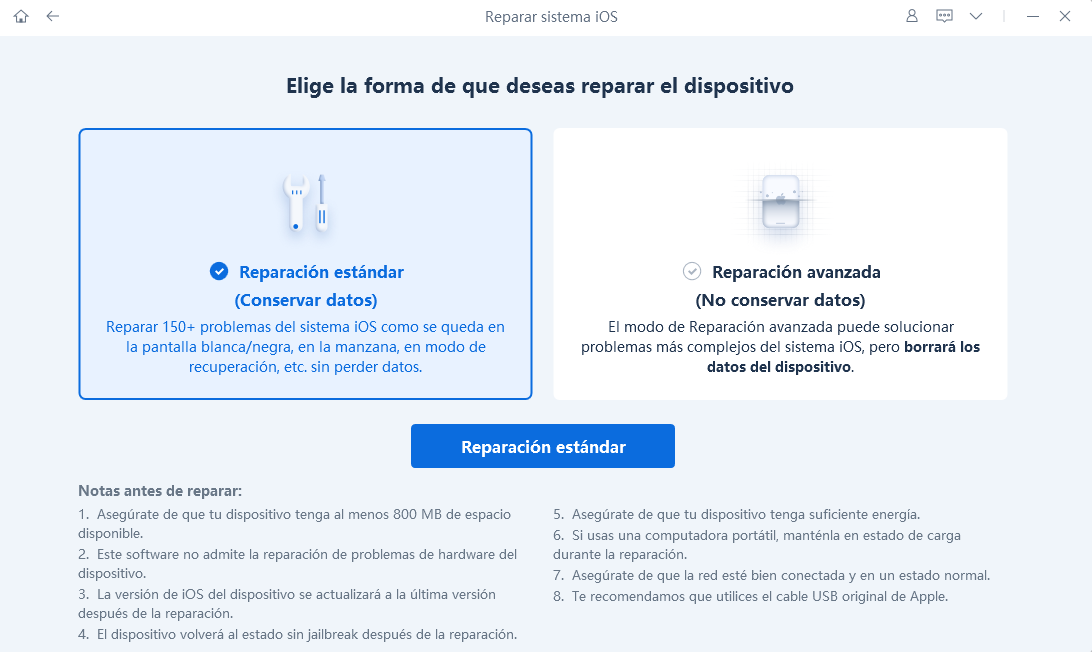
Paso 3: elige Reparación estándar para intentar corregir iOS sin borrar directamente el dispositivo.
-
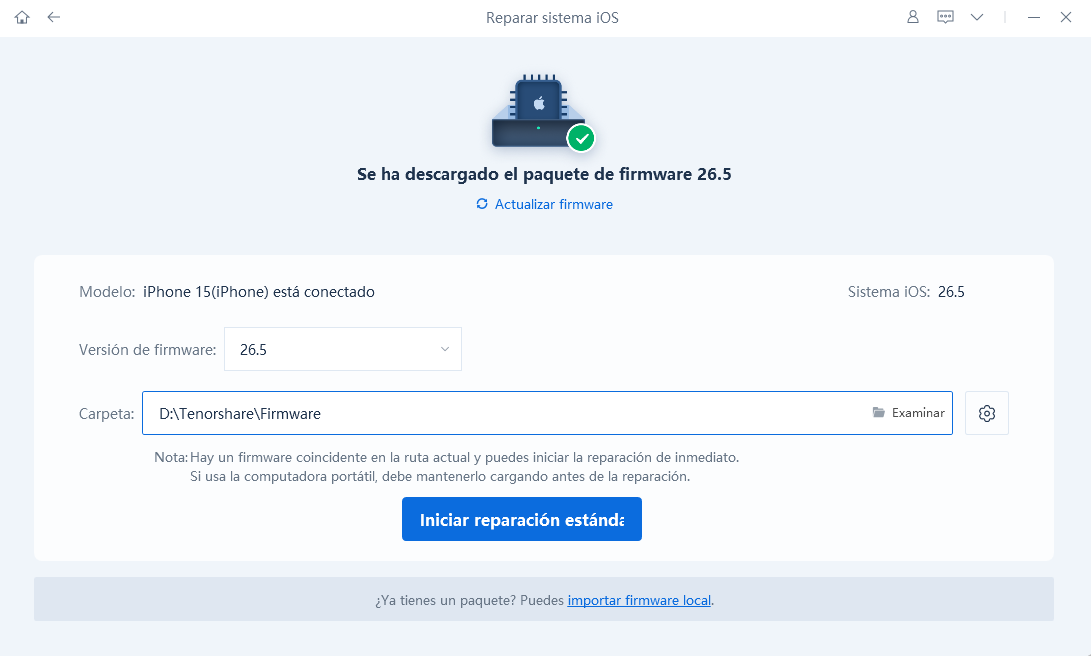
Paso 4: comprueba el firmware detectado, pulsa Descargar y espera a que termine.
-
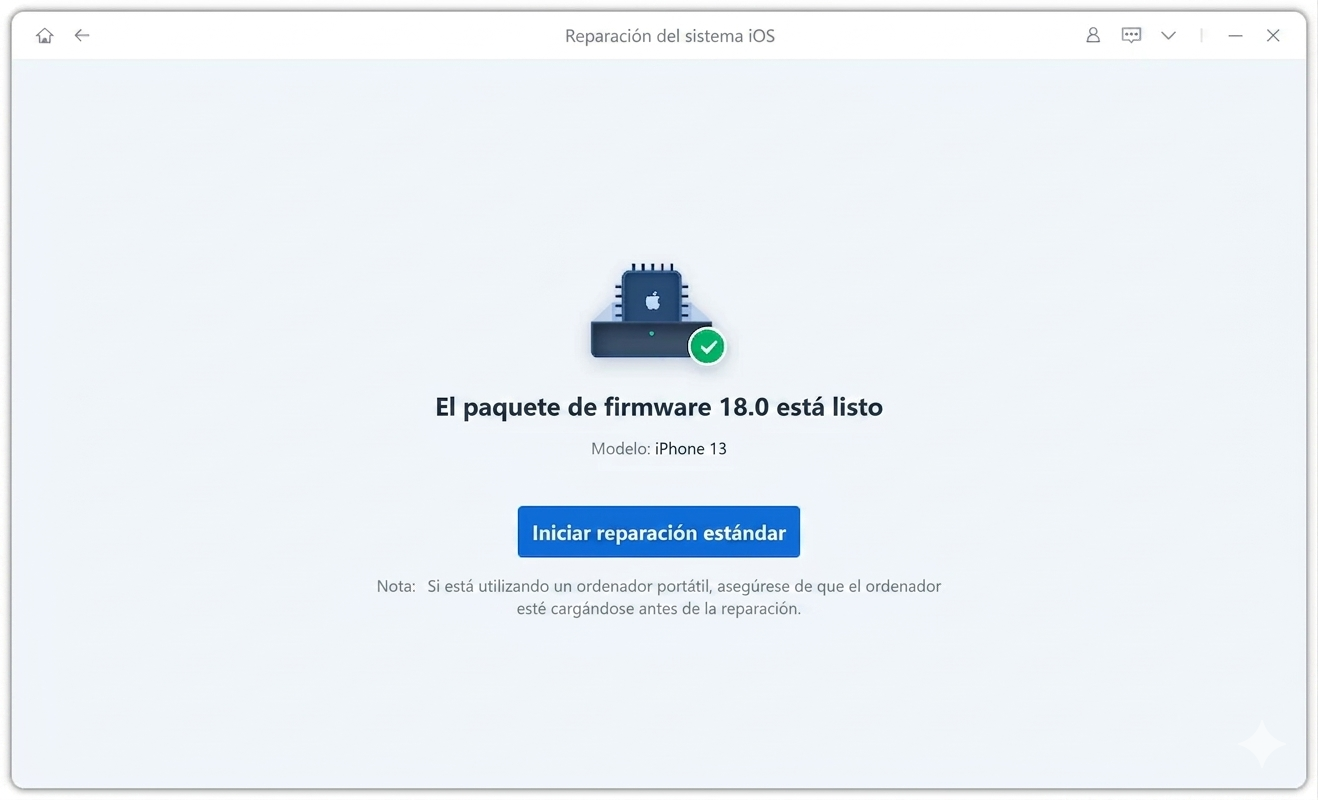
Paso 5: inicia la Reparación estándar y no desconectes el iPhone durante el proceso.
-
Paso 6: espera a que el dispositivo se reinicie y prueba CarPlay antes de cambiar más ajustes.


¿Cuándo considerar una restauración completa o DFU?
No restaures el iPhone únicamente porque CarPlay falle en un coche. Considera una restauración profunda solo si el problema afecta a varios vehículos compatibles, también fallan otras funciones de iOS y todas las soluciones anteriores han sido descartadas.
La restauración borra los datos. Haz una copia de seguridad y prueba CarPlay con una configuración limpia antes de recuperar todos los ajustes anteriores; así podrás comprobar si el conflicto estaba en la configuración guardada.
Parte 4: Si CarPlay aún no funciona, revisa el coche y el cable
Solución 10: actualiza el firmware de la unidad multimedia
Consulta la web del fabricante o el concesionario para saber si hay una actualización del sistema multimedia. Algunos coches se actualizan mediante Wi-Fi o USB; otros requieren una visita al taller.
Después de actualizar, elimina el perfil anterior de CarPlay y vuelve a conectar el iPhone. Si el teléfono funciona en otro vehículo, esta comprobación es especialmente importante.
Solución 11: prueba otro cable, puerto USB y vehículo
Un cable deteriorado o diseñado solo para carga puede alimentar el iPhone sin transmitir los datos necesarios para CarPlay. Utiliza un cable de buena calidad compatible con datos y prueba otro puerto USB del coche, especialmente el que muestre el símbolo de CarPlay.
Revisa también la compatibilidad exacta de la marca, modelo, año y versión del sistema multimedia. Probar otro iPhone en el mismo coche, o el iPhone 18 en otro vehículo compatible, permite aislar rápidamente si el fallo viene del teléfono o del coche.
Parte 5: Preguntas frecuentes sobre CarPlay y el iPhone 18
1. ¿Cómo conectar el iPhone 18 a CarPlay?
Para la conexión por cable, conecta un cable de datos al puerto USB compatible del coche. Para CarPlay inalámbrico, activa Siri, Wi-Fi y Bluetooth, pon el vehículo en modo de enlace y selecciónalo en Ajustes > General > CarPlay.
2. ¿Por qué CarPlay no aparece aunque el iPhone 18 esté cargando?
El cable puede servir solo para cargar, el USB elegido puede no ser compatible con CarPlay o los accesorios con cable pueden estar restringidos. Prueba otro cable de datos, puerto y ajuste de seguridad.
3. ¿Por qué CarPlay inalámbrico se desconecta continuamente?
Puede existir un conflicto del perfil guardado, interferencias de Wi-Fi o Bluetooth, una VPN activa o firmware desactualizado en el coche. Elimina el enlace, desactiva la VPN y empareja de nuevo.
4. ¿Una actualización de Apple puede hacer que CarPlay deje de funcionar?
Sí, una versión concreta puede introducir un error o modificar permisos y ajustes de red. Comprueba si existe una actualización menor más reciente y restablece la conexión de CarPlay.
5. ¿Por qué CarPlay no funciona en mi iPhone 18 Pro nuevo?
El coche puede conservar el perfil del iPhone anterior. Elimina los teléfonos antiguos de la unidad multimedia, selecciona Omitir este coche en el iPhone 18 Pro y realiza un emparejamiento desde cero.
Conclusión
Si tu iPhone 18 no se conecta a CarPlay, empieza por eliminar el emparejamiento, comprobar Siri, Wi-Fi, Bluetooth y el cable, y reiniciar tanto el teléfono como la unidad multimedia. Estos pasos suelen resolver los casos en los que CarPlay no aparece, se desconecta o solo funciona por cable.
Cuando CarPlay no funciona después de actualizar iOS y también aparecen otros errores del sistema, Tenorshare ReiBoot permite intentar una Reparación estándar antes de restaurar por completo el iPhone. Si el problema ocurre únicamente en un coche, revisa primero su firmware, el puerto USB y la compatibilidad.
