
Actualizado el 2026-09-16 / Consejos para iPhone
Has pulsado “Actualizar a iOS 27”, pero en la siguiente pantalla el iPhone empieza a descargar iOS 26.7. Es normal preguntarse si elegiste mal o si el teléfono está instalando otra versión.
No canceles la descarga solo por el nombre que aparece. Algunos usuarios han comunicado que iOS 27 aparece como iOS 26.7 durante el proceso, pero el iPhone termina iniciándose con iOS 27. En otros casos sí existe una descarga anterior de iOS 26.7. La clave está en comprobar la versión real, no en adivinarla por la etiqueta o por el tamaño del archivo.

- Parte 1: Comprueba qué versión está instalando el iPhone
- Parte 2: Corrige una etiqueta o descarga equivocada
- Parte 3: Repara una actualización que sigue fallando
- Parte 4: Preguntas frecuentes
Parte 1. ¿El iPhone está instalando realmente iOS 26.7?
1. Entiende las dos opciones de actualización
Apple publicó iOS 27 junto a iOS 26.7. La segunda es una actualización de seguridad para quienes prefieren seguir en iOS 26; iOS 27 es el cambio completo de generación. Por tanto, iOS 26.7 no es otro nombre para iOS 27.
La confusión aparece porque algunos usuarios seleccionan iOS 27 y la pantalla siguiente vuelve a mostrar iOS 26.7. En varios casos compartidos en Reddit, el nombre mostrado era incorrecto, pero el teléfono terminó instalando iOS 27.

2. Comprueba qué versión se instaló de verdad
-
Abre Ajustes > General > Actualización de software.
-
Espera unos segundos a que la página termine de cargar.
-
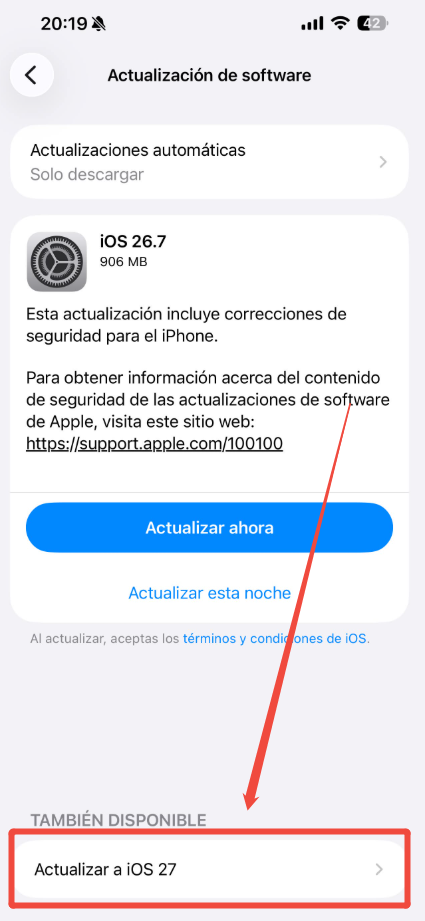
Si todavía no has iniciado la descarga, desplázate debajo de la tarjeta de iOS 26.7 y pulsa “Actualizar a iOS 27”.
-
Si la instalación ya está en marcha y no presenta errores, deja que termine. El tamaño de la descarga cambia según el modelo y la versión anterior, así que no sirve como prueba definitiva.
-
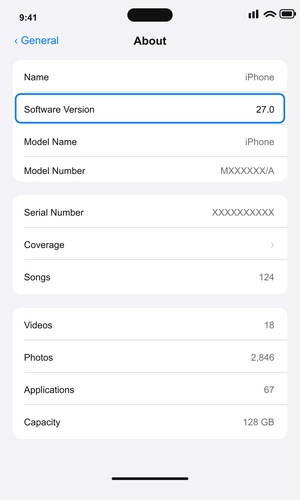
Después del reinicio, abre Ajustes > General > Información.
-
Mira Versión de iOS. Si indica iOS 27, la referencia a iOS 26.7 fue solo un error de visualización. Si indica 26.7, se instaló la actualización de seguridad.

Parte 2. Cómo corregir una etiqueta o descarga equivocada
1. Fuerza una nueva comprobación de la actualización
Si la página conserva información antigua, dale una oportunidad de cargar de nuevo antes de borrar nada.
-
Cierra por completo la app Ajustes.
-
Reinicia el iPhone y espera a que vuelva a conectarse a la red.
-
Utiliza una red Wi-Fi estable y conecta el dispositivo a la corriente.
-
Vuelve a Ajustes > General > Actualización de software.
-
Desplázate hasta abajo y busca de nuevo “Actualizar a iOS 27”.
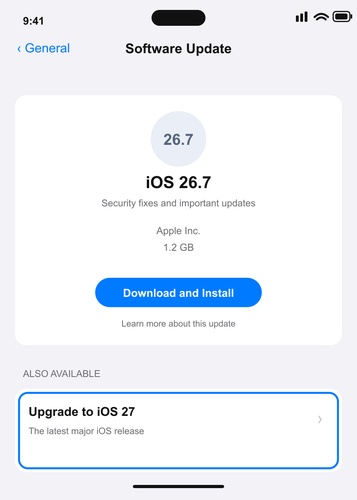
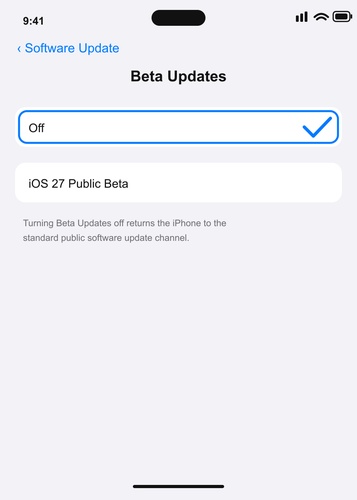
Si sigue sin cargarse correctamente, revisa el espacio disponible y entra en Actualizaciones beta. Selecciona No si no quieres participar en un programa beta.
2. Elimina una descarga antigua de iOS 26.7
Si al elegir iOS 27 vuelve siempre la misma tarjeta, puede quedar un archivo de iOS 26.7 pendiente o una descarga incompleta. Eliminar únicamente ese paquete obliga al iPhone a consultarlo de nuevo.
-
Abre Ajustes > General > Almacenamiento del iPhone.
-
Espera a que termine de cargar la lista.
-
Busca el archivo de actualización de iOS y revisa el nombre.
-
Pulsa Eliminar actualización y confirma. No borres aplicaciones ni archivos personales.
-
Reinicia el iPhone y vuelve a Actualización de software.
-
Selecciona otra vez “Actualizar a iOS 27”.
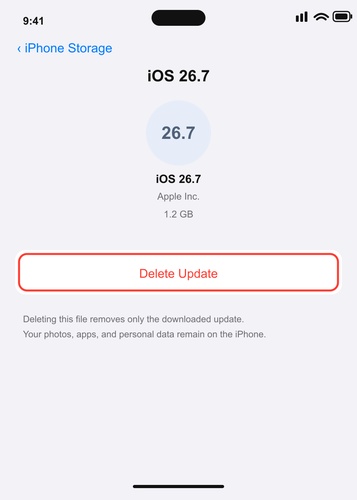
Esta operación no borra tus fotos ni aplicaciones. Solo retira el paquete de actualización descargado para que el sistema pueda obtener una copia nueva.
Parte 3. Cómo reparar una actualización de iOS 27 que sigue fallando
1. Cuándo tiene sentido utilizar ReiBoot
Una etiqueta incorrecta por sí sola no requiere reparar el sistema. Empieza a ser un problema distinto si la actualización queda bloqueada en Preparando o Verificando, el iPhone se congela, entra en modo recuperación o se reinicia sin terminar la instalación.
En esos casos, Tenorshare ReiBoot permite reparar errores del sistema desde Windows o Mac sin depender del proceso OTA que se ha quedado atascado.
-
Corrige actualizaciones bloqueadas, fallidas o que no se verifican.
-
Ayuda con el logotipo de Apple, la pantalla negra y los bucles de reinicio.
-
Descarga el firmware firmado recomendado para el dispositivo detectado.
-
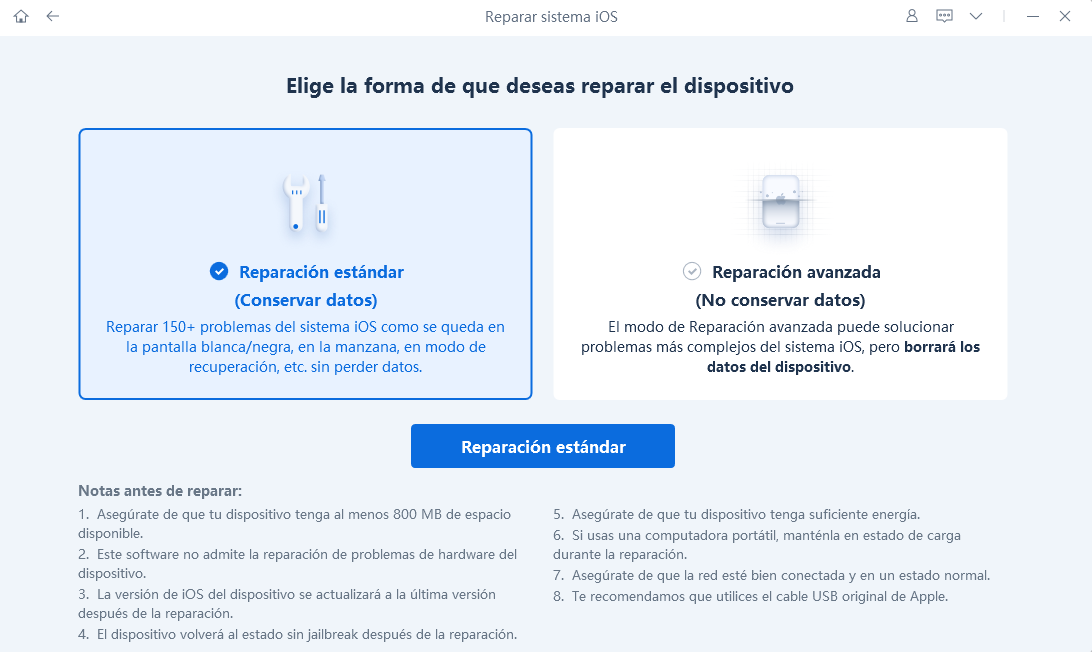
La Reparación estándar está diseñada para conservar los datos.
2. Reparar el sistema paso a paso
-
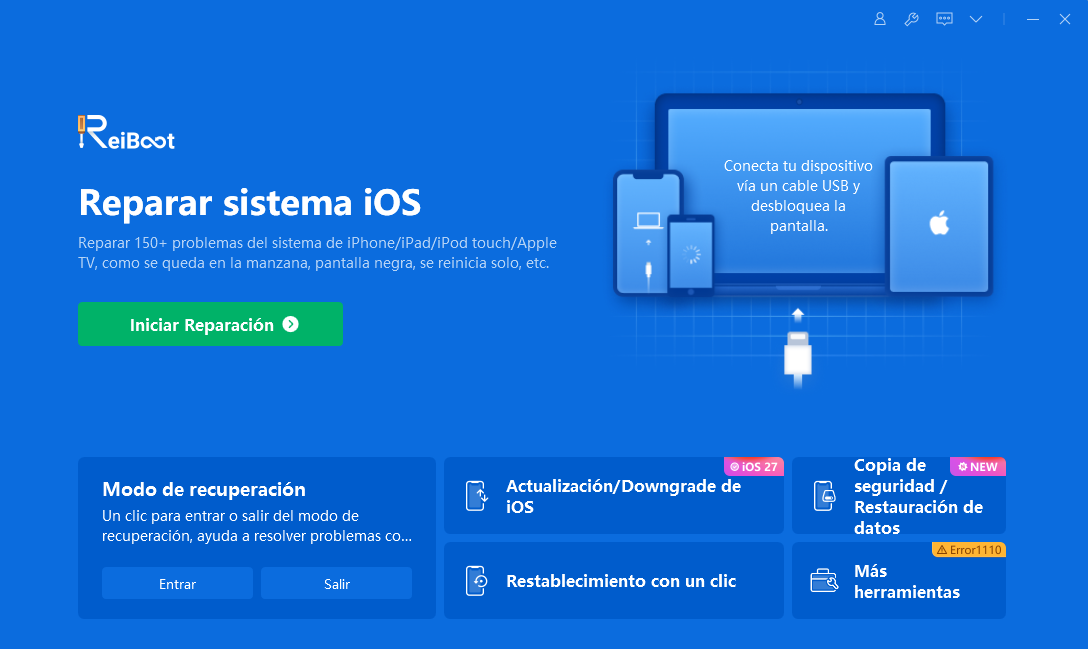
Instala ReiBoot y conecta el iPhone al ordenador con un cable fiable.
-
Pulsa Iniciar y elige Reparación estándar.
-
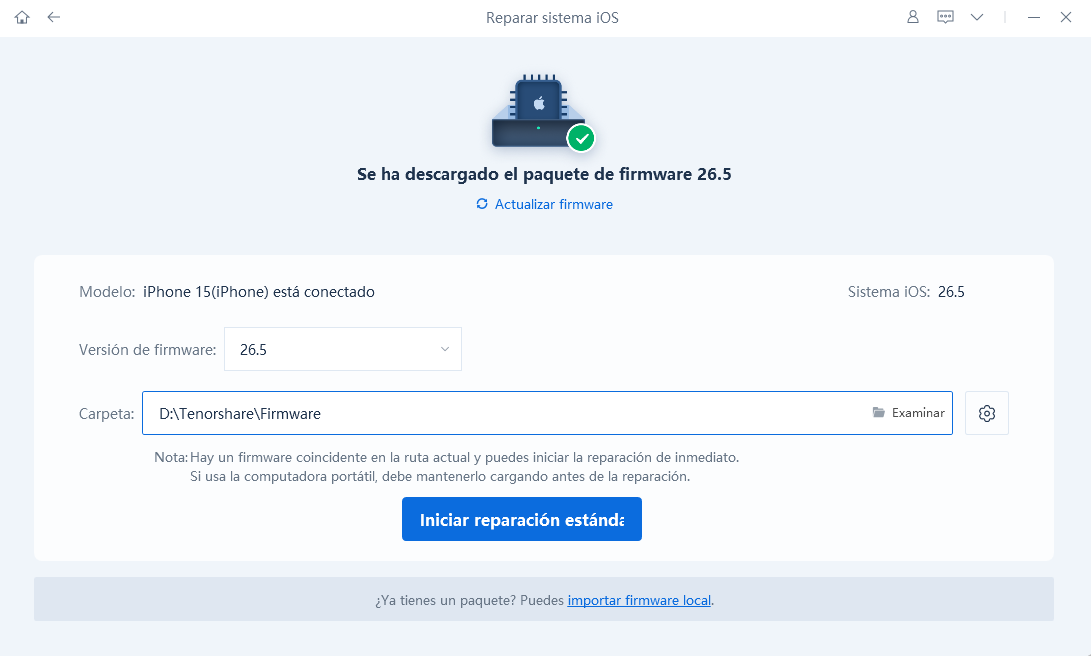
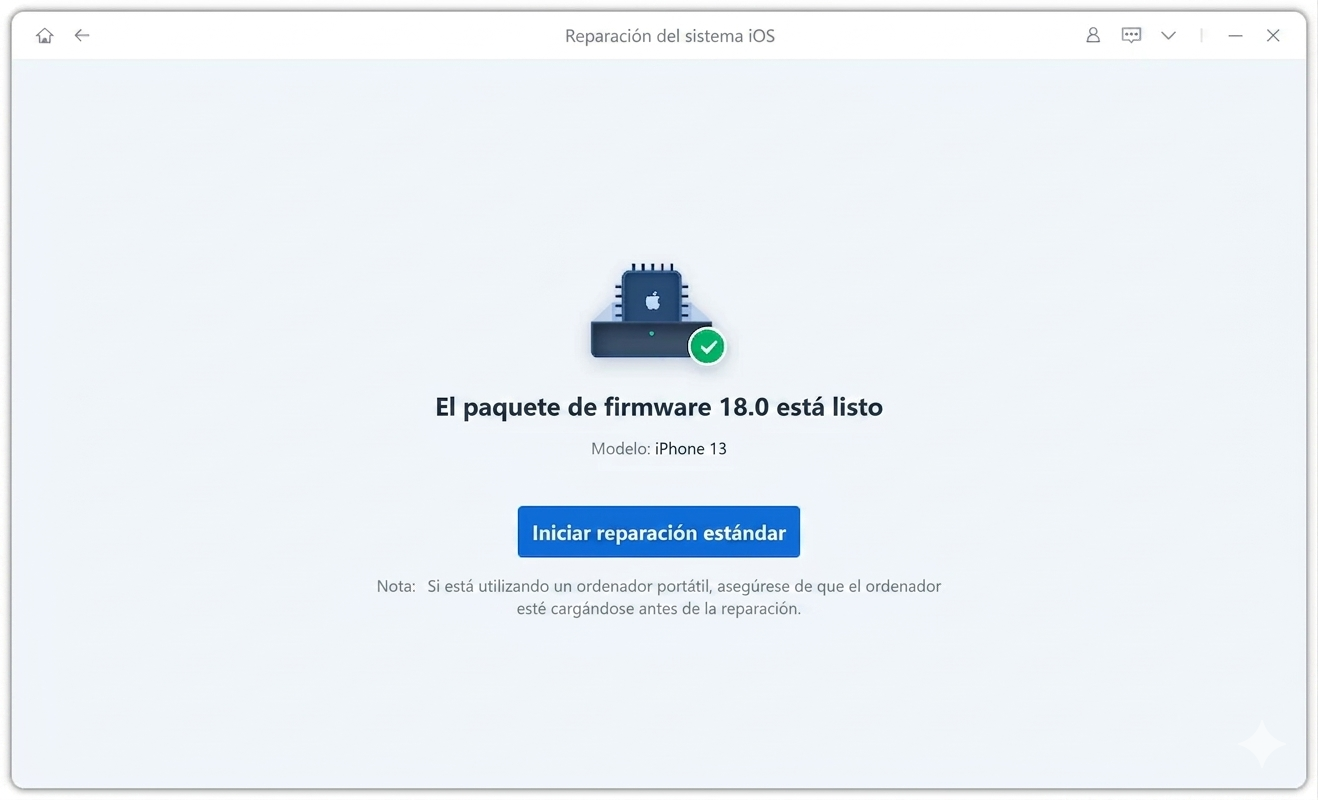
Comprueba la información detectada y descarga el firmware recomendado.
-
Inicia la reparación y no desconectes el cable hasta que el iPhone se reinicie.
-
Comprueba el resultado en Ajustes > General > Información > Versión de iOS.


Parte 4. Preguntas sobre iOS 27 mostrado como iOS 26.7
1. ¿Tengo que instalar iOS 26.7 primero?
Normalmente no. Si tu iPhone es compatible y aparece “Actualizar a iOS 27”, puedes pasar directamente a la nueva versión. iOS 26.7 es la ruta de mantenimiento para quienes siguen en iOS 26.
2. ¿Es seguro continuar si la descarga pone iOS 26.7?
Si la instalación ya está en marcha y no muestra errores, puedes dejar que termine y verificar después la versión en Información. Si todavía no comenzó, vuelve a la pantalla principal y confirma qué opción elegiste. Haz una copia de seguridad antes de cualquier actualización importante.
3. ¿iOS 26.7 es en realidad iOS 27?
No. Son versiones distintas. Lo que puede ser incorrecto es la etiqueta mostrada durante la transición. La pantalla Información confirma el sistema que terminó instalado.
4. ¿Por qué no conviene identificar la versión por el tamaño?
Porque la descarga cambia según el modelo, la versión de origen y los componentes que necesite el iPhone. Un paquete grande no garantiza por sí solo que sea iOS 27.
Conclusión
Si elegiste actualizar a iOS 27 pero aparece iOS 26.7, no des por hecho que se ha instalado la versión equivocada. Deja terminar el proceso cuando no haya errores y comprueba después Ajustes > General > Información. Si realmente quedó iOS 26.7, elimina la descarga antigua y vuelve a seleccionar iOS 27.
Cuando la etiqueta contradictoria viene acompañada de una actualización atascada, reinicios o fallos de arranque, Tenorshare ReiBoot puede ayudar a reparar el sistema. Para el simple caso de iOS 27 mostrado como iOS 26.7, comprobar la versión real sigue siendo el primer paso.
