
Actualizado el 2026-10-30 / Consejos para iPhone
iPhone Duo no se conecta al Wi‑Fi puede significar tres cosas distintas: el teléfono no puede unirse a una red Wi‑Fi, se une al Wi‑Fi pero no tiene internet, o el Wi‑Fi funciona en todos los demás dispositivos excepto en tu iPhone Duo. Antes de cambiar ajustes avanzados, realiza dos pruebas rápidas para saber si el problema viene del iPhone, del router, del proveedor de internet, de una VPN o de iOS.
Cuando aparece el problema de iphone duo no se conecta al wifi, la solución más rápida depende de qué falla realmente. Una contraseña incorrecta, un perfil de red guardado, una VPN, una restricción del router, un problema de DNS o un fallo de iOS pueden producir síntomas similares. Esta guía te lleva por cada situación para identificar la causa y aplicar el arreglo correcto sin restablecer el teléfono innecesariamente.

- Parte 1: ¿El problema de Wi‑Fi está en tu iPhone Duo o en la red?
- Parte 2: ¿iPhone Duo no logra conectarse al Wi‑Fi? Empieza por estas comprobaciones
- Parte 3: Cómo solucionar iPhone Duo conectado al Wi‑Fi pero sin internet
- Parte 4: ¿Ni Wi‑Fi ni datos celulares funcionan? Prueba esto a continuación
- Parte 5: Cuándo contactar a Apple, tu operador o tu proveedor de internet
- Parte 6: Preguntas frecuentes sobre iPhone Duo no se conecta al Wi‑Fi
Parte 1. ¿El problema de Wi‑Fi está en tu iPhone Duo o en la red?
Antes de cambiar nada, dedica unos minutos a localizar el origen del problema. Estas pruebas te indican si el fallo de Wi‑Fi del iPhone Duo viene del teléfono o de la red.
Prueba 1: ¿Otros dispositivos tienen internet en la misma Wi‑Fi?
Conecta otro teléfono, portátil o tablet a la misma red Wi‑Fi. Abre un sitio web y usa una app que necesite internet.
-
Si los demás dispositivos funcionan con normalidad, el router y el proveedor probablemente están bien, así que céntrate en el iPhone.
-
Si todos los dispositivos tienen el mismo problema, reinicia el router y comprueba si hay una interrupción del proveedor.
-
Si solo fallan algunos dispositivos, el router puede tener límites de dispositivos, filtrado u otro problema de configuración.
Esta prueba también ayuda cuando ves wifi no funciona en iphone duo pero sí en otros dispositivos. En ese caso, evita cambiar la configuración del router de inmediato porque el problema puede limitarse al iPhone.
Prueba 2: ¿Tu iPhone Duo puede unirse a otra red de confianza?
Prueba otra red Wi‑Fi de confianza, como un punto de acceso personal u otra red a la que tengas permiso. Si el teléfono se conecta con normalidad en otro lugar, el router original puede estar causando el problema de iphone duo no logra conectarse al wifi. Si el teléfono no se conecta a varias redes, investiga los ajustes de iOS, el software VPN, la configuración de red o un posible problema de hardware.
Prueba 3: ¿El problema es solo de Wi‑Fi o fallan tanto los datos celulares como el Wi‑Fi?
Desactiva el Wi‑Fi y comprueba un sitio web con datos celulares. Apple recomienda ir a Ajustes > Datos celulares y confirmar que Datos celulares esté activado. Si el Wi‑Fi falla pero los datos celulares funcionan, céntrate en el problema de Wi‑Fi del iPhone Duo. Si fallan ambos, puede haber un problema más amplio de software, eSIM, operador o iOS.
Elige tu síntoma antes de aplicar una solución
| Lo que ves | Área más probable a revisar | Empieza por |
|---|---|---|
| iPhone Duo no se conecta al Wi‑Fi | Ajustes del iPhone o router | Wi‑Fi, contraseña, Modo avión |
| iPhone Duo conectado al Wi‑Fi pero sin internet | Router, DNS, página de inicio de sesión, ISP | Otros dispositivos y otra red |
| Wi‑Fi no funciona en iPhone Duo pero sí en otros dispositivos | Ajustes del iPhone | Olvidar red y revisar VPN |
| iPhone Duo no tiene internet con datos celulares | Operador, eSIM, ajustes celulares | Datos celulares y línea |
| iPhone Duo indica sin conexión a internet aunque la hay | DNS, router, portal cautivo, app | Probar web, app y otro dispositivo |
| Fallan tanto Wi‑Fi como datos celulares | iOS o configuración de red | Actualizar iOS, luego considerar reparación/restablecimiento |
Parte 2. ¿iPhone Duo no logra conectarse al Wi‑Fi? Empieza por estas comprobaciones
Si tu iPhone Duo no se conecta al Wi‑Fi, sigue estas comprobaciones en orden. Empieza por los ajustes básicos antes de cambiar la seguridad del router o la configuración de red.
1. Comprueba Wi‑Fi, Modo avión, Unión automática y la contraseña correcta
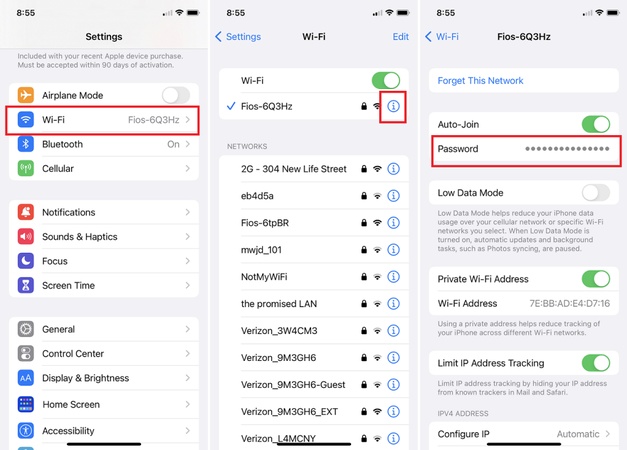
Abre Ajustes > Wi‑Fi y asegúrate de que el Wi‑Fi esté activado. Confirma que el Modo avión esté desactivado. Luego selecciona la red correcta e introduce su contraseña actual. Apple indica que una red conectada muestra una marca de verificación azul junto a su nombre. Si el Wi‑Fi aparece en gris, Apple recomienda reiniciar el iPhone.
También revisa la Unión automática de una red conocida. Una red guardada puede tener una configuración o contraseña antigua. Apple permite desactivar la Unión automática u olvidar una red guardada desde los ajustes de Wi‑Fi. Si la contraseña cambió recientemente, no sigas intentando la antigua. Olvida la red y únete de nuevo con la nueva.
2. Olvida la red y vuelve a unirte de forma limpia
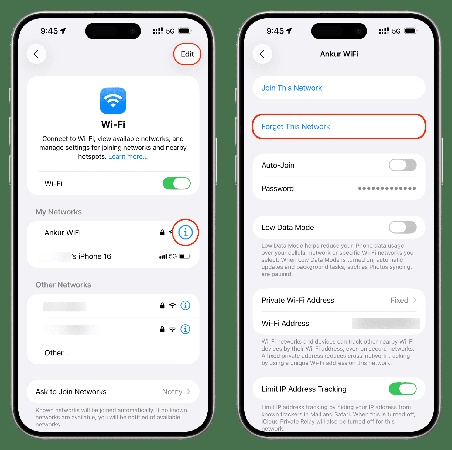
Un perfil de Wi‑Fi guardado puede causar el problema de iPhone Duo no se conecta al Wi‑Fi incluso cuando la contraseña parece correcta. Ve a: Ajustes > Wi‑Fi > toca el botón de información junto a la red > Olvidar esta red. Confirma la acción, luego selecciona la red de nuevo e introduce la contraseña.
Apple indica que olvidar una red también elimina su contraseña guardada del dispositivo. Este paso suele ayudar cuando el problema de Wi‑Fi del iPhone Duo afecta a un router concreto pero el teléfono funciona en otra red.
3. Descarta temporalmente VPN, apps de seguridad y perfiles de gestión de dispositivos
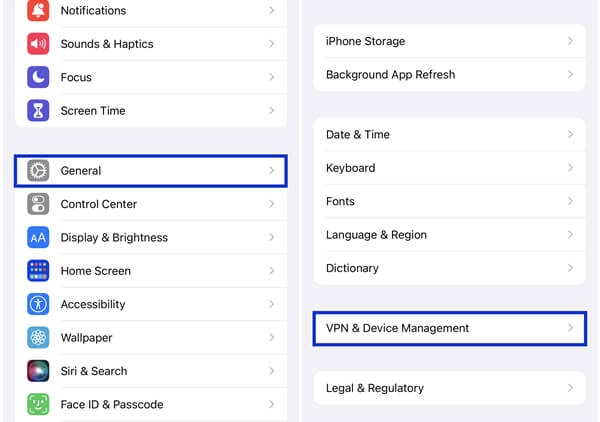
Las VPN y las apps de seguridad pueden interferir con el tráfico de red. Si instalaste o actualizaste una recientemente, desactívala temporalmente y prueba el Wi‑Fi de nuevo. Revisa: Ajustes > General > VPN y gestión de dispositivos. Elimina o desactiva una VPN solo si entiendes su propósito y tienes permiso para cambiar el perfil. En un teléfono de trabajo o escuela, contacta al administrador. Apple recomienda específicamente desinstalar software VPN y de seguridad temporalmente, reiniciar el dispositivo y probar el Wi‑Fi de nuevo cuando ese software pueda causar problemas de conexión.
4. Revisa la dirección Wi‑Fi privada, el filtrado MAC y los límites de dispositivos del router
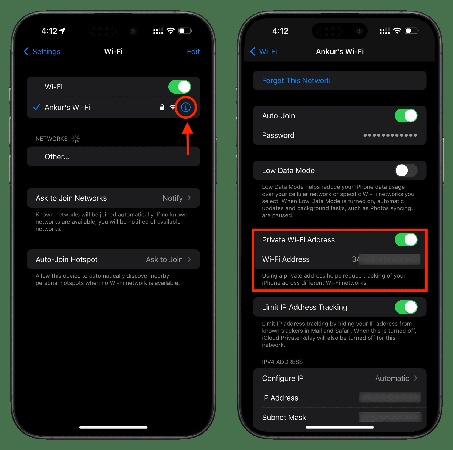
Los dispositivos Apple usan una dirección Wi‑Fi privada para mejorar la privacidad. Algunas redes gestionadas o mal configuradas pueden necesitar configuración adicional del router para aceptarla. Abre: Ajustes > Wi‑Fi > toca el botón de información junto a tu red > Dirección Wi‑Fi privada. Si tu router usa filtrado MAC, lista de permitidos, controles parentales o límites de dispositivos, revisa esos ajustes en el router. No desactives la Dirección Wi‑Fi privada como primer paso. Úsala como prueba específica cuando el teléfono funciona en otras redes pero no en un router concreto. Consulta los ajustes recomendados por Apple para routers y puntos de acceso Wi‑Fi.
Parte 3. Cómo solucionar iPhone Duo conectado al Wi‑Fi pero sin internet
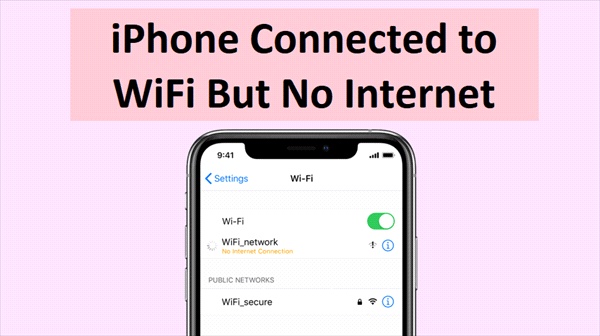
Un iPhone Duo conectado al Wi‑Fi pero sin internet no siempre tiene un problema de hardware Wi‑Fi. El teléfono puede conectarse al router con éxito mientras el router no alcanza internet.
1. Comprueba si hay un portal cautivo o página de inicio de sesión de red
Las redes Wi‑Fi públicas de hoteles, aeropuertos, escuelas, oficinas y cafeterías pueden requerir una página de inicio de sesión en el navegador. Conéctate a la red, abre Safari y visita un sitio web normal. Si la red necesita aprobación, puede aparecer una página de inicio de sesión o de términos. Si ves iphone duo indica sin conexión a internet aunque la hay, completa el proceso de inicio de sesión antes de cambiar el DNS o restablecer el teléfono.
2. Compara un sitio web, una app y otro dispositivo
Prueba tres cosas:
-
Abre un sitio web en Safari.
-
Abre una app que necesite internet.
-
Prueba la misma red Wi‑Fi en otro dispositivo.
Si Safari funciona pero una app falla, el problema puede ser de esa app y no del Wi‑Fi.
Si nada carga en el iPhone pero otros dispositivos funcionan, el problema de iphone duo conectado al wifi pero sin internet puede involucrar DNS, VPN, ajustes de dirección privada o un perfil de red guardado.
Si ningún dispositivo puede acceder a internet, céntrate en el router o el ISP.
3. Reinicia el router y prueba otra banda o red
Reinicia el router y el módem desconectándolos, esperando un momento y volviendo a conectarlos. Apple recomienda reiniciar el router y probar otra frecuencia cuando el router admite bandas separadas. Por ejemplo, prueba 2,4 GHz si falla 5 GHz, o prueba otra red disponible. La banda de 5 GHz puede ofrecer mayor velocidad a menor alcance, mientras que 2,4 GHz suele llegar más lejos. Una señal débil puede hacer que un problema de iPhone Duo no logra conectarse al Wi‑Fi parezca un fallo de software.
4. Cuándo contactar a tu ISP en lugar de restablecer el iPhone
Si otros teléfonos, portátiles y televisiones tampoco pueden acceder a internet, no restablezcas el iPhone repetidamente. Tu ISP puede tener una interrupción, un problema de línea, de cuenta o del módem. Apple también aconseja contactar al ISP cuando otros dispositivos no pueden conectarse a través de la misma red.
Parte 4. ¿Ni Wi‑Fi ni datos celulares funcionan? Prueba esto a continuación
Si el problema afecta tanto al Wi‑Fi como a los datos celulares, mira más allá del router. Un problema más amplio de iOS o de configuración celular puede causar una situación de iPhone Duo no tiene internet con datos celulares.
Actualiza iOS y comprueba primero la línea celular
Ve a Ajustes > General > Actualización de software e instala una actualización de iOS disponible. Luego revisa Ajustes > Datos celulares y confirma que Datos celulares esté activado. Si usas más de una línea, confirma que la línea correcta gestione los datos celulares. Apple indica que solo una línea puede servir como línea de datos celulares al usar Dual SIM. Si el servicio celular en sí falla, comprueba si tu eSIM sigue activa. Apple aconseja contactar al operador para problemas de configuración y activación del servicio celular.
Si los problemas de Wi‑Fi empezaron tras una actualización de iOS, prueba la reparación del sistema
Si el problema de Wi‑Fi del iPhone Duo empezó tras una actualización de iOS, una actualización fallida, un error del sistema u otro problema de software, Tenorshare ReiBoot puede ofrecer otra opción de reparación antes de considerar una restauración completa. Está diseñado para abordar ciertos problemas del sistema iOS sin necesidad de borrar el dispositivo primero. Su modo de Reparación estándar puede reinstalar el firmware de iOS necesario intentando conservar los datos personales.
Puedes usarlo cuando las comprobaciones básicas de Wi‑Fi, la solución de problemas del router y los ajustes de red no resuelven el problema. ReiBoot también incluye herramientas de modo de recuperación y soporte de firmware para modelos de iPhone y versiones de iOS compatibles.
Características clave:
-
Reparación estándar: Repara ciertos problemas del sistema iOS intentando preservar tus datos personales durante el proceso. Es el primer modo a probar para problemas celulares relacionados con software, como eSIM no funciona en iPhone Duo.
-
Reparación del sistema iOS: Ayuda a abordar problemas relacionados con el software que pueden afectar al Wi‑Fi, los datos celulares, las actualizaciones o funciones inalámbricas que dependen del Wi‑Fi, como iOS 27 CarPlay no funciona en una conexión inalámbrica.
-
Descarga de firmware: Descarga el paquete de firmware necesario para el iPhone conectado antes de iniciar el proceso de reparación.
-
Herramientas de modo de recuperación: Ayuda a los usuarios a entrar o salir del modo de recuperación cuando el iPhone se queda bloqueado durante una actualización o un problema del sistema.
-
Compatibilidad con Windows y Mac: ReiBoot funciona tanto con PC Windows como con ordenadores Mac, dándote opciones para reparar tu iPhone.
Cómo ejecutar una Reparación estándar sin saltarte las comprobaciones básicas
-
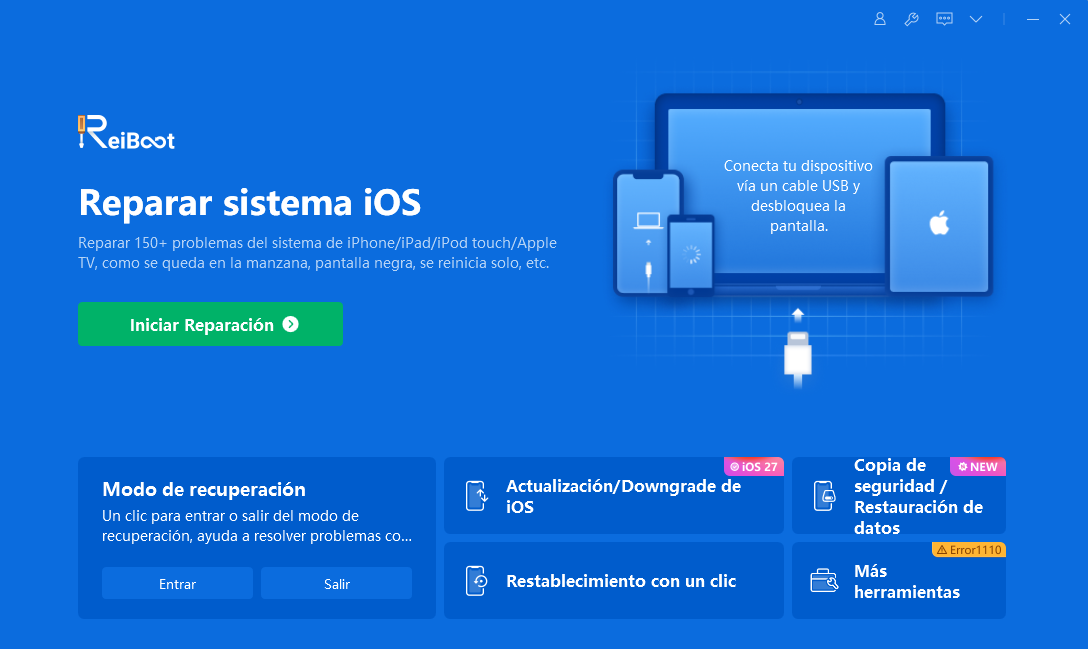
Paso 1: Descarga ReiBoot en tu PC Windows o Mac. Tras la instalación, abre el software y conecta tu iPhone Duo con un cable USB que funcione.
-
Paso 2: Una vez que ReiBoot detecte el dispositivo, haz clic en la opción Reparar sistema operativo de la pantalla principal.
-
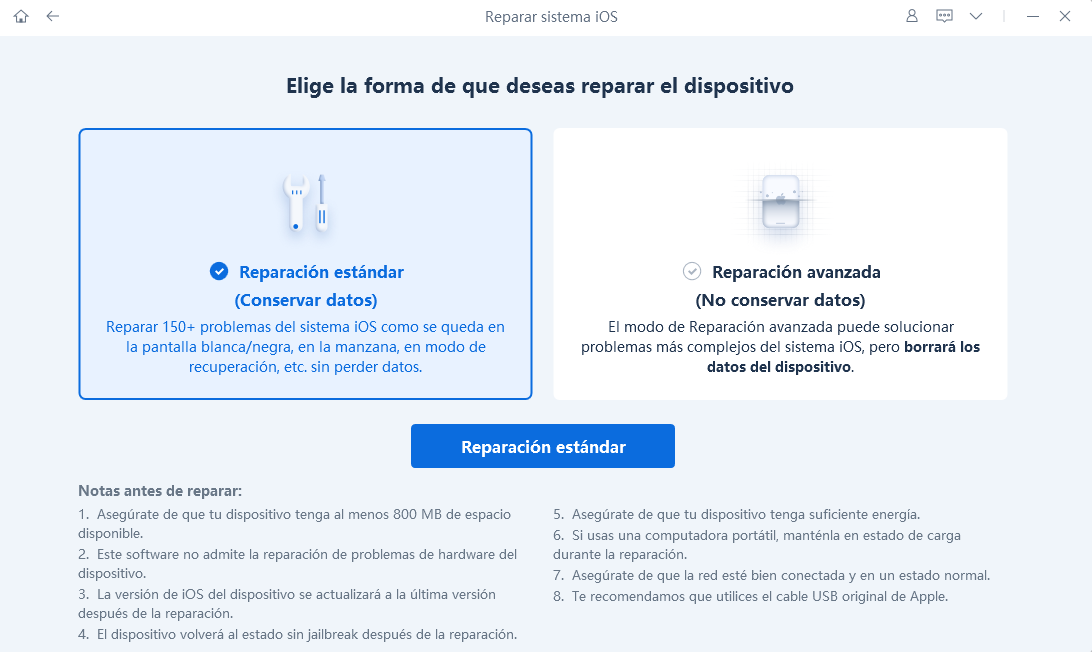
Paso 3: Selecciona Reparación estándar para reparar problemas del sistema iOS que puedan afectar al Wi‑Fi sin borrar tus fotos, apps o datos personales.
-
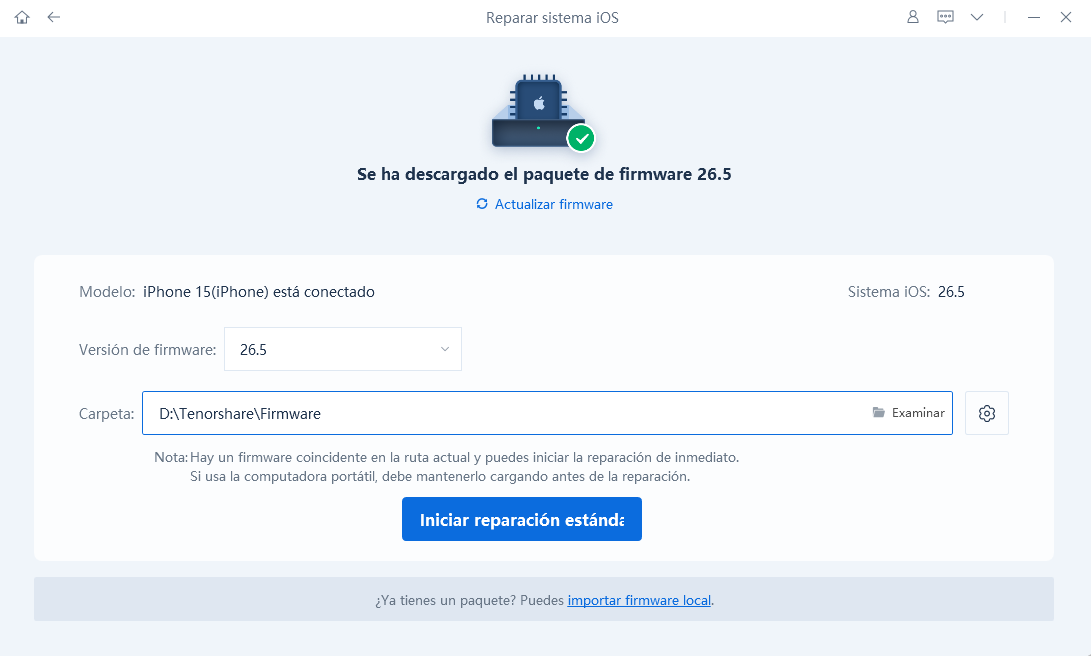
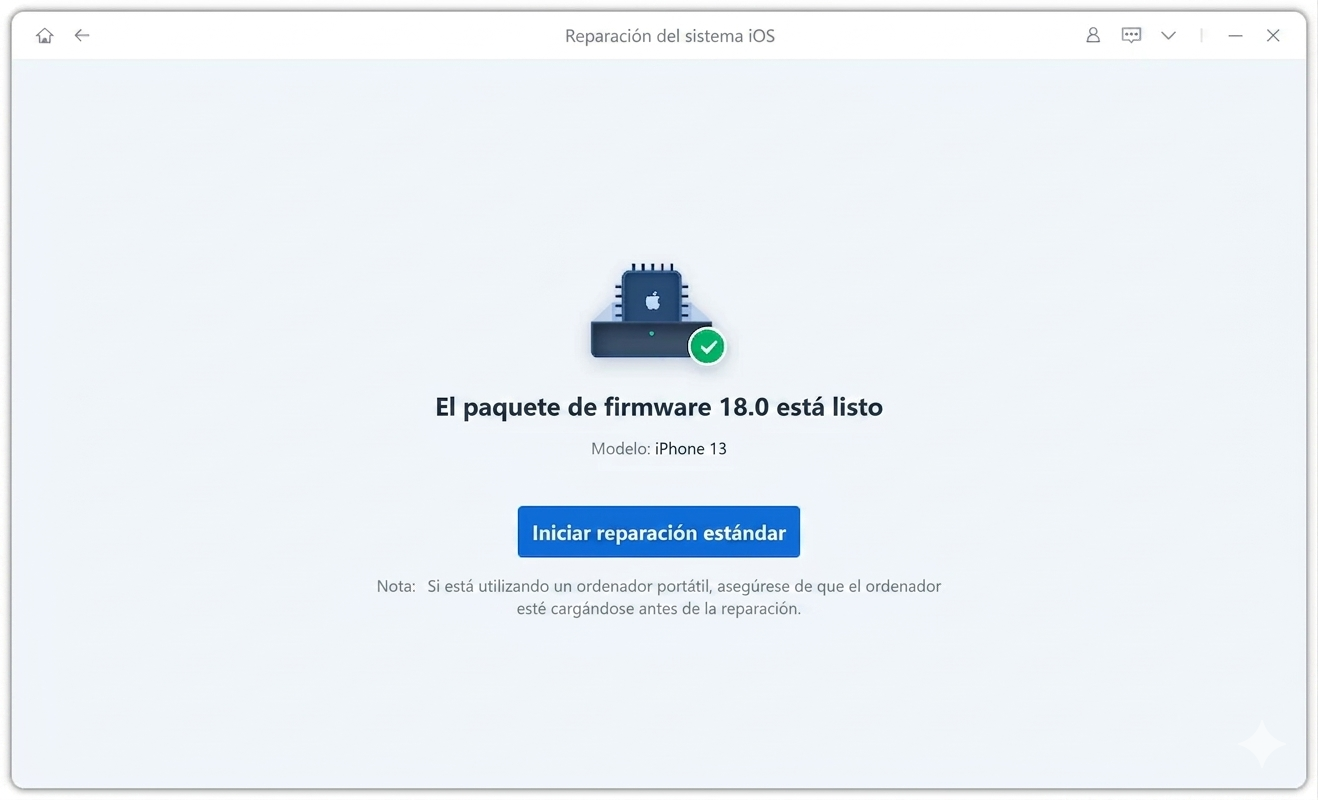
Paso 4: ReiBoot detectará automáticamente el firmware de iOS correcto para tu iPhone. Haz clic en Descargar y espera a que termine de descargarse el paquete de firmware.
-
Paso 5: Haz clic en Iniciar reparación estándar y mantén el iPhone conectado durante el proceso. ReiBoot reparará los archivos del sistema dañados.
-
Paso 6: Tras finalizar la reparación, tu iPhone se reiniciará con normalidad. Vuelve a conectarte al Wi‑Fi y prueba la conexión de nuevo.


Restablecer ajustes de red: qué elimina y cuándo merece la pena hacerlo
Si el problema de iPhone Duo no se conecta al Wi‑Fi continúa tras las comprobaciones anteriores, prueba un restablecimiento de red. Ve a: Ajustes > General > Transferir o restablecer iPhone > Restablecer > Restablecer ajustes de red. Esto no elimina tus fotos ni apps. Sin embargo, elimina las redes Wi‑Fi y contraseñas guardadas y restablece los ajustes celulares, VPN y APN. Apple recomienda usar este paso solo después de que fallen otras soluciones. Tras el restablecimiento, vuelve a conectarte a tu red Wi‑Fi e introduce la contraseña de nuevo.
Parte 5. Cuándo contactar a Apple, tu operador o tu proveedor de internet
Saber quién debe encargarse del problema puede ahorrarte repetir las mismas soluciones.
Contacta a Apple si el iPhone Duo falla en todas las redes o el Wi‑Fi está en gris
Si el teléfono no puede conectarse a ninguna red Wi‑Fi, incluso después de reiniciar, actualizar iOS, revisar los ajustes y restablecer los ajustes de red, contacta con el Soporte de Apple. La guía de Apple sobre qué hacer si no puedes conectarte a Wi‑Fi en tu iPhone o iPad recomienda específicamente contactar a Apple cuando un iPhone no puede conectarse a ninguna red Wi‑Fi.
Contacta a tu operador si también fallan los datos celulares
Si tienes un problema de iPhone Duo no tiene internet con datos celulares incluso después de confirmar Datos celulares y la línea correcta, contacta a tu operador. El operador puede revisar tu cuenta, la activación de la eSIM, la cobertura de red y el servicio celular. Apple también dirige a los usuarios a su proveedor inalámbrico para problemas de servicio celular.
Contacta a tu ISP para problemas que afectan a todo el router
Si varios dispositivos no pueden acceder a internet, el problema probablemente no es del iPhone. Contacta a tu ISP después de revisar el módem y el router. Esto importa especialmente cuando tienes wifi no funciona en iphone duo pero sí en otros dispositivos frente a cuando todos los dispositivos no tienen internet. Esas dos situaciones requieren caminos de solución de problemas diferentes.
Parte 6. Preguntas frecuentes sobre iPhone Duo no se conecta al Wi‑Fi
1. ¿Por qué mi iPhone Duo no se conecta al Wi‑Fi tras un restablecimiento?
Un restablecimiento de red elimina las redes Wi‑Fi guardadas, las contraseñas, los ajustes celulares, los ajustes de VPN y los APN. Tras el restablecimiento, vuelve a conectarte a la red Wi‑Fi manualmente. Si el problema de iPhone Duo no se conecta al Wi‑Fi continúa en todas las redes, comprueba si hay un problema de iOS o de hardware.
2. ¿Por qué mi iPhone Duo dice «No se puede unir a la red»?
El mensaje puede aparecer por una contraseña incorrecta, restricciones del router, un perfil de red guardado, ajustes de dirección privada, señal débil o configuración de red. Olvida la red, vuelve a conectarte, reinicia el router y prueba otra red de confianza.
3. ¿Por qué el Wi‑Fi no funciona en mi iPhone Duo pero sí en otros dispositivos?
Si tienes wifi no funciona en iphone duo pero sí en otros dispositivos, el router probablemente tiene acceso a internet. Empieza por olvidar la red, revisar el software VPN, comprobar la Dirección Wi‑Fi privada y probar otra red Wi‑Fi.
4. ¿Restablecer los ajustes de red eliminará mis fotos o apps?
No. Un restablecimiento de red no elimina tus fotos ni las apps instaladas. Elimina la información de red guardada y restablece los ajustes de red relacionados. Apple recomienda este paso solo después de que fallen los métodos de solución de problemas más sencillos.
Conclusión
Cuando aparece iPhone Duo no se conecta al Wi‑Fi, no borres el teléfono de inmediato ni cambies ajustes avanzados del router. Primero, prueba otro dispositivo en la misma red y prueba el iPhone Duo en otra red de confianza. Estas dos comprobaciones muestran rápidamente si el problema es del iPhone o de la red.
Para un problema de Wi‑Fi del iPhone Duo que empezó tras una actualización de iOS o que continúa tras las comprobaciones básicas, Tenorshare ReiBoot puede ofrecer una opción de reparación del sistema mediante su modo de Reparación estándar. Si el restablecimiento de red también falla y el teléfono no puede conectarse a ninguna red, contacta a Apple. Si también fallan los datos celulares, contacta a tu operador. La clave es adaptar la solución al síntoma en lugar de restablecerlo todo de una vez.
